시작하기 · 아카이브 입장
아카이브 입장하기
아카이브 입장하기
learn.koreajc.com에 로그인한 뒤 상단 [아카이브] 메뉴에서 학습 공간(K-ARCHIVE)으로 들어갑니다.
1. 아카이브 메뉴에서 학습입장
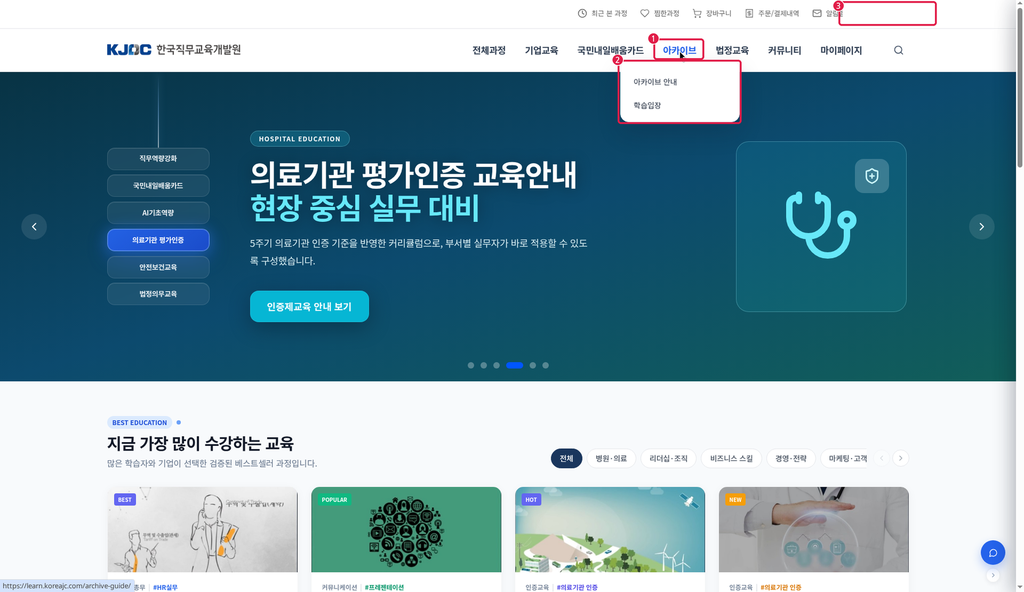
- 1아카이브 메뉴 — 상단 메뉴에서 [아카이브]에 마우스를 올리면 하위 메뉴가 펼쳐집니다.
- 2하위 메뉴 — [아카이브 안내]와 [학습입장]이 표시됩니다. 학습을 시작하려면 [학습입장]을 누릅니다.
- 3로그인 계정 — 로그인한 수강생 이름이 표시됩니다(개인정보는 가림 처리).
- 1/3learn 로그인
learn.koreajc.com에 수강생 아이디로 로그인합니다. - 2/3아카이브 메뉴
상단 메뉴의 [아카이브]에 마우스를 올립니다. - 3/3학습입장
하위 메뉴에서 [학습입장]을 눌러 K-ARCHIVE로 이동합니다.
• [아카이브 안내]는 아카이브 소개 페이지입니다. 실제 학습은 [학습입장]으로 진행합니다.
• 최초 입장 시 본인인증·직군 선택·사전 역량진단이 순서대로 요구될 수 있습니다.
시작하기 · 본인인증
1일 1회 본인인증
1일 1회 본인인증
아카이브 학습을 위해 동일 날짜·개강 회차 기준 하루 1회 본인인증이 필요합니다. 인증을 마치면 당일에는 추가 인증 없이 학습할 수 있습니다.
1. 인증 유형 선택
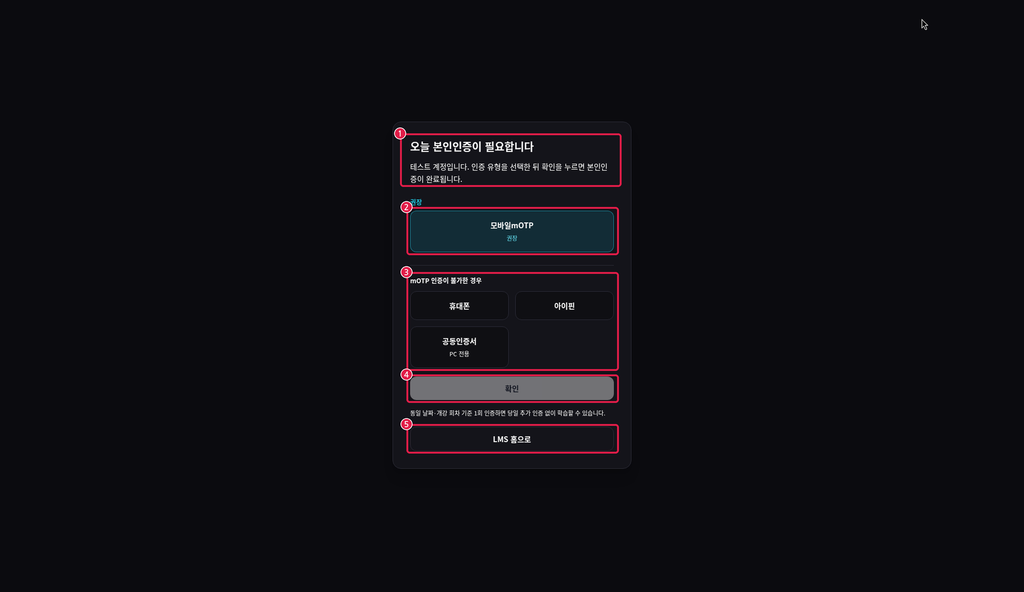
- 1안내 문구 — 당일 본인인증이 필요하다는 안내와 인증 유형 선택 방법이 표시됩니다.
- 2모바일 mOTP (권장) — 권장 인증 방식입니다. 선택하면 강조 표시됩니다.
- 3대체 인증 — mOTP가 불가할 때 휴대폰·아이핀·공동인증서(PC 전용) 중 하나를 고릅니다.
- 4확인 — 선택한 인증 유형으로 본인인증을 진행합니다.
- 5LMS 홈으로 — 아카이브 입장을 취소하고 learn LMS 홈으로 돌아갑니다.
- 1/2안내 확인
「오늘 본인인증이 필요합니다」 안내를 확인합니다. - 2/2인증 방식 선택
권장되는 [모바일 mOTP]를 선택합니다. 불가하면 휴대폰·아이핀·공동인증서 중 하나를 고릅니다.
2. mOTP 선택 후 확인
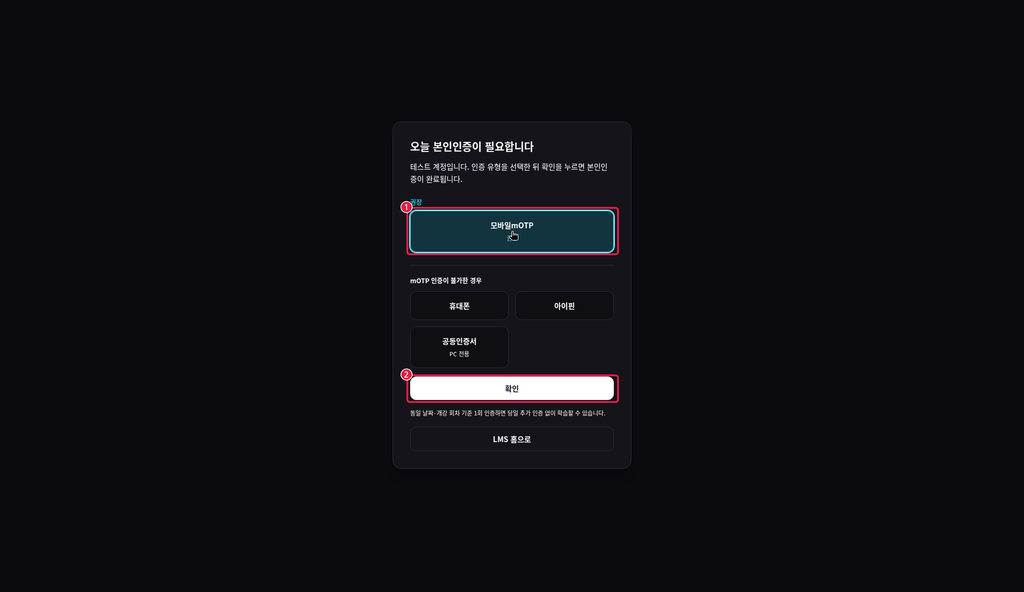
- 1mOTP 선택됨 — 모바일 mOTP가 선택된 상태입니다.
- 2확인 — [확인]을 눌러 본인인증을 완료합니다.
- 1/2선택 확인
모바일 mOTP가 선택된 상태를 확인합니다. - 2/2확인
[확인]을 눌러 본인인증을 완료합니다.
• 테스트 계정에서는 유형 선택 후 [확인]만으로 인증이 완료될 수 있습니다.
• 인증 기록은 [나의 학습현황] > [1일1회 본인인증내역]에서 확인할 수 있습니다.
• 입장을 취소하려면 [LMS 홈으로]를 누릅니다.
시작하기 · 직군 선택
직군 선택
직군 선택
아카이브 최초 이용 시 역량진단과 직무별 학습 추천을 위해 직군을 선택합니다. 직군은 필수이며, 직급은 선택 사항입니다.
1. 직군 선택 창
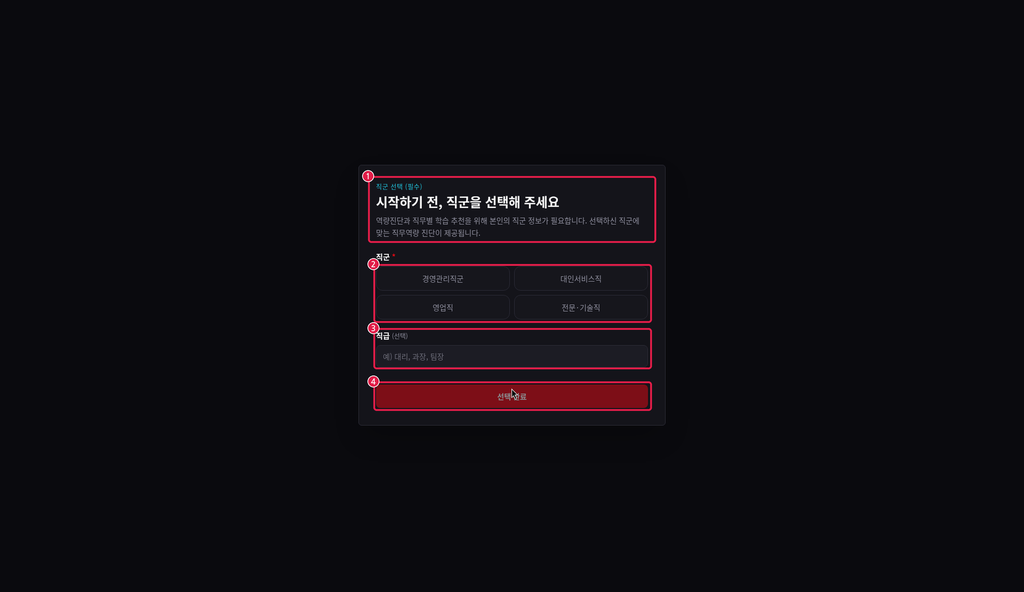
- 1직군 선택 안내 — 역량진단·직무 추천을 위해 직군 선택이 필수입니다.
- 2직군 버튼 — 경영관리직군 · 대인서비스직 · 영업직 · 전문·기술직 중 하나를 고릅니다.
- 3직급 (선택) — 대리·과장·팀장 등 직급을 입력할 수 있습니다(선택).
- 4선택 완료 — 직군을 고른 뒤 [선택 완료]를 누릅니다.
- 1/3안내 확인
직군 선택이 필수라는 안내를 읽습니다. - 2/3직군 고르기
경영관리직군 · 대인서비스직 · 영업직 · 전문·기술직 중 본인 직군을 누릅니다. - 3/3직급 입력(선택)
필요하면 직급을 입력합니다.
2. 선택 완료
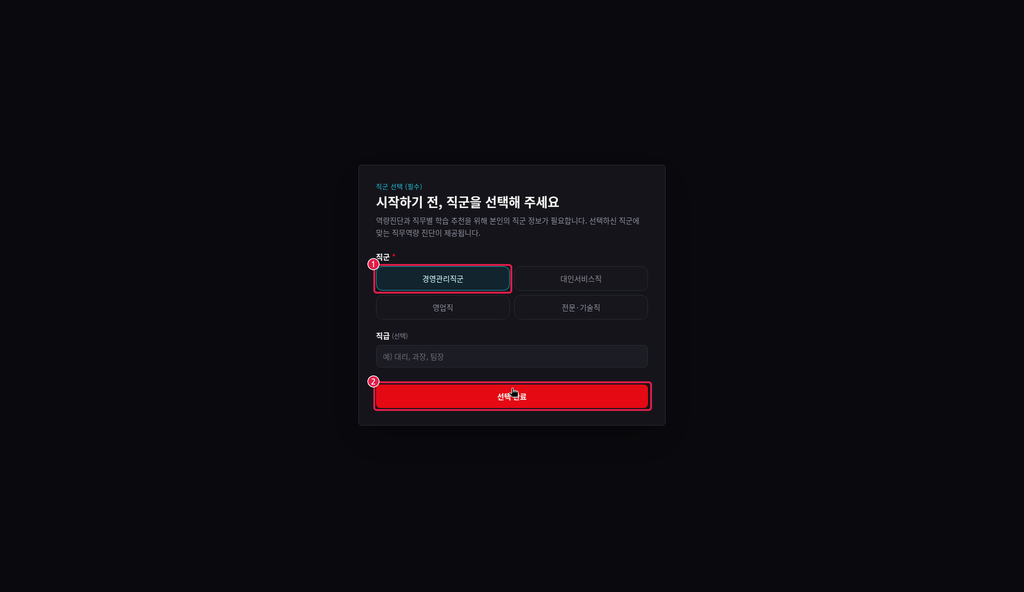
- 1선택된 직군 — 선택한 직군이 강조 표시됩니다. 예: 경영관리직군.
- 2선택 완료 — [선택 완료]를 눌러 저장합니다.
- 1/2선택 확인
선택한 직군이 강조되었는지 확인합니다. - 2/2저장
[선택 완료]를 누릅니다.
• 직군 저장 후 사전 역량진단이 필수인 경우 진단 화면으로 이동합니다.
• 직군은 이후 진단·추천 과정에 반영됩니다.
아카이브 홈 · 화면 구성
화면 구성
화면 구성
K-ARCHIVE의 모든 화면은 상단 메뉴, 추천·목록 본문, [나의 학습현황]으로 구성됩니다.
1. 홈 화면 살펴보기
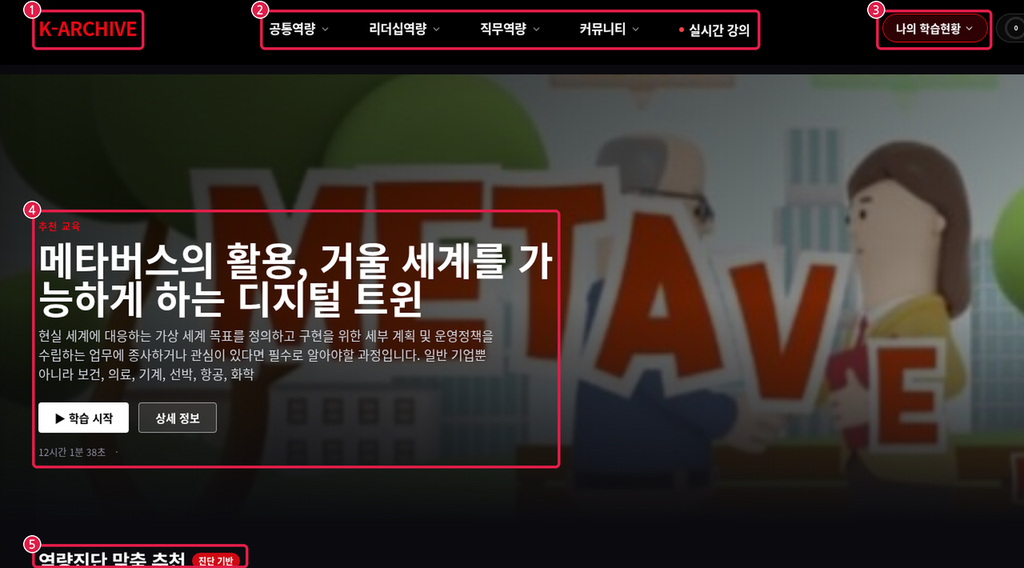
- 1K-ARCHIVE 로고 — 홈으로 돌아가는 로고입니다.
- 2상단 메뉴 — 공통역량 · 리더십역량 · 직무역량 · 커뮤니티 · 실시간 강의 메뉴입니다.
- 3나의 학습현황 — 대시보드·학습내역·역량진단 등 나의 학습 메뉴로 이동합니다.
- 4추천 배너 — 추천 교육 제목·설명과 [학습 시작]·[상세 정보] 버튼이 표시됩니다.
- 5맞춤 추천 영역 — 사전 역량진단 결과를 바탕으로 한 맞춤 추천 과정이 이어집니다.
- 1/4로고
왼쪽 [K-ARCHIVE] 로고로 홈으로 돌아갑니다. - 2/4상단 메뉴
공통역량·리더십역량·직무역량·커뮤니티·실시간 강의를 이용합니다. - 3/4나의 학습현황
오른쪽 [나의 학습현황]에서 대시보드·진단·정보수정 등으로 이동합니다. - 4/4추천 배너
추천 교육에서 [학습 시작] 또는 [상세 정보]를 누릅니다.
• 실시간 강의 메뉴 옆 빨간 점은 라이브·중요 표시일 수 있습니다.
• 하단의 역량진단 맞춤 추천은 사전 역량진단 결과를 반영합니다.
사전 역량진단 · 사전 역량진단 응시
사전 역량진단 응시
사전 역량진단 응시
학습 전 현재 역량 수준을 파악하기 위한 자기진단입니다. 정답이 없으며, 구독 기간당 1회 제출합니다. 제출 후에는 수정할 수 없습니다.
1. 영역별 문항 응답
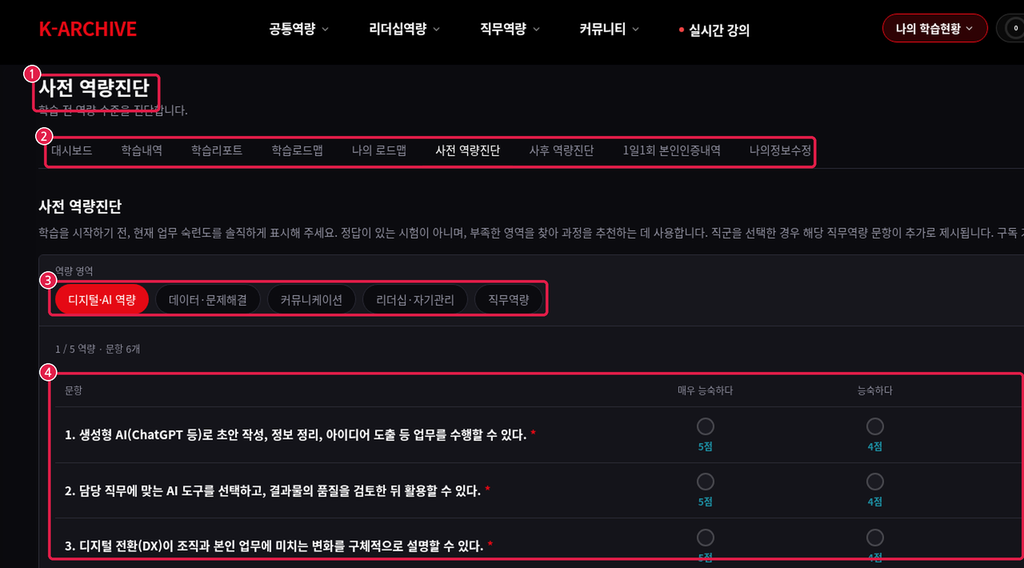
- 1화면 제목 — 사전 역량진단 화면입니다.
- 2나의 학습현황 탭 — 대시보드·학습내역·사전/사후 역량진단 등 탭으로 이동합니다.
- 3역량 영역 — 디지털·AI / 데이터·문제해결 / 커뮤니케이션 / 리더십·자기관리 / 직무역량 5개 영역입니다.
- 4문항·척도 — 각 문항에 대해 능숙도 척도를 선택합니다. 정답이 없는 자기진단입니다.
- 1/4진단 열기
[나의 학습현황] > [사전 역량진단]으로 들어오거나, 홈에서 강제 이동합니다. - 2/4영역 선택
5개 역량 영역(디지털·AI, 데이터·문제해결, 커뮤니케이션, 리더십·자기관리, 직무역량)을 순서대로 진행합니다. - 3/4척도 선택
각 문항에 대해 능숙도(예: 매우 능숙하다~전혀 아니다)를 선택합니다. - 4/4다음 영역
한 영역의 문항을 모두 답한 뒤 다음 영역으로 이동합니다.
2. 제출 확인
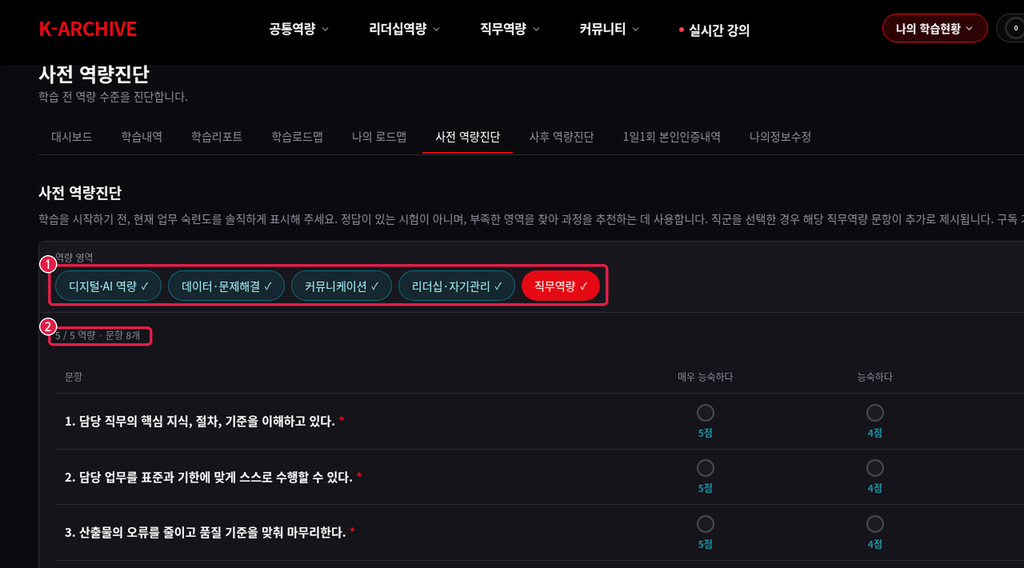
- 1영역 진행 — 5개 영역을 모두 응답했는지 확인합니다.
- 2진행 현황 — [5 / 5 역량]으로 모든 영역 응답 완료를 확인한 뒤 하단 [제출]을 누릅니다. 제출 후에는 구독 기간 내 수정할 수 없습니다.
- 1/2제출
모든 영역 응답 후 제출을 누릅니다. - 2/2확인
수정 불가 안내를 확인한 뒤 제출을 확정합니다.
• 사전 역량진단은 구독 기간 내 1회만 제출할 수 있습니다.
• 진단을 마치지 않으면 아카이브 다른 메뉴로 이동해도 진단 화면으로 돌아올 수 있습니다.
• 결과는 맞춤 과정 추천에 활용됩니다.
사전 역량진단 · 사전 역량진단 결과
사전 역량진단 결과
사전 역량진단 결과
제출한 사전 역량진단의 종합 점수와 영역별 점수, 전사 평균 대비를 확인합니다.
1. 결과 리포트 보기
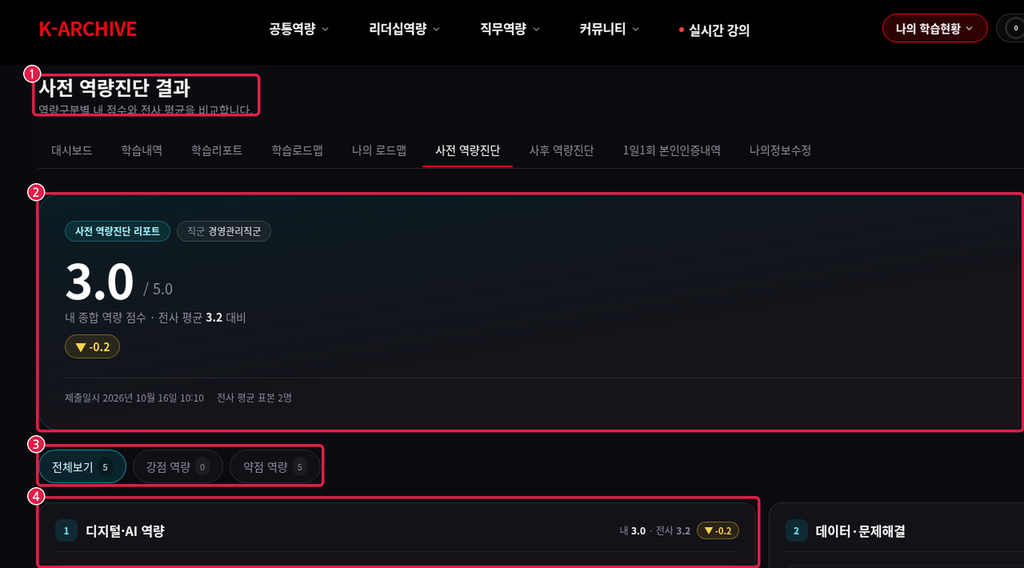
- 1결과 제목 — 사전 역량진단 결과 화면입니다.
- 2종합 점수 카드 — 내 종합 점수와 전사 평균 대비, 직군, 제출일시가 표시됩니다.
- 3강점·약점 필터 — 전체보기 / 강점 역량 / 약점 역량으로 영역 카드를 좁혀 봅니다.
- 4영역별 점수 — 영역별 내 점수와 전사 평균 차이를 확인합니다.
- 1/4결과 열기
[사전 역량진단] 탭에서 결과 화면으로 이동합니다. - 2/4종합 점수
내 종합 점수와 전사 평균, 직군, 제출일시를 확인합니다. - 3/4강점·약점
전체보기 / 강점 / 약점 필터로 영역을 나눕니다. - 4/4영역 카드
영역별 점수와 평균 대비를 확인한 뒤 추천 학습으로 이어갑니다.
• 전사 평균은 표본 인원에 따라 달라질 수 있습니다.
• 결과는 홈의 맞춤 추천과 학습 로드맵에 반영됩니다.
과정 찾기·학습 · 과정 목록
과정 목록 보기
과정 목록 보기
공통역량·리더십역량·직무역량 메뉴에서 과정 목록을 검색·필터하고 카드를 눌러 상세로 이동합니다.
1. 카테고리·필터·검색
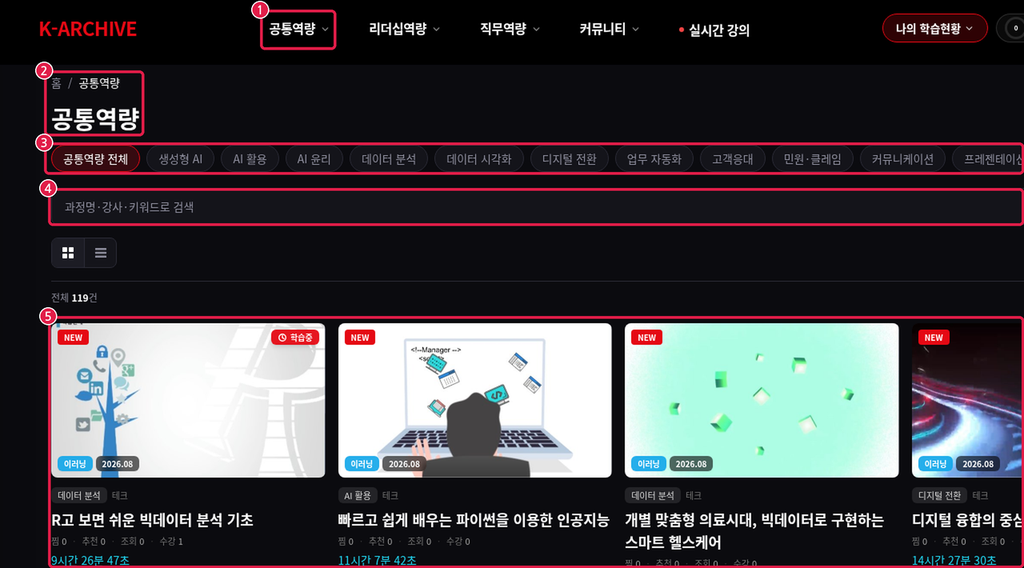
- 1카테고리 메뉴 — 공통역량·리더십역량·직무역량 중 현재 카테고리가 표시됩니다.
- 2카테고리 제목 — 선택한 역량 카테고리 이름입니다.
- 3세부 주제 필터 — Generative AI, 데이터 분석 등 세부 주제로 목록을 좁힙니다.
- 4검색 — 과정명·강사·키워드로 검색합니다.
- 5과정 카드 — 썸네일·배지·제목·학습시간·조회 등이 카드로 표시됩니다. 카드를 누르면 상세로 이동합니다.
- 1/4카테고리 선택
상단에서 [공통역량], [리더십역량], [직무역량] 중 하나를 고릅니다. - 2/4세부 주제
주제 알약 버튼으로 목록을 좁힙니다. - 3/4검색
과정명·강사·키워드로 검색합니다. - 4/4과정 선택
카드의 제목이나 썸네일을 눌러 과정 상세로 이동합니다.
• 리더십역량·직무역량 목록도 동일한 카드·검색 UI입니다.
• 학습중·NEW·이러닝 등 배지로 상태를 구분할 수 있습니다.
과정 찾기·학습 · 과정 상세
과정 상세
과정 상세
과정의 소개와 통계를 확인하고 [학습 시작]으로 플레이어를 엽니다.
1. 상세 정보와 학습 시작
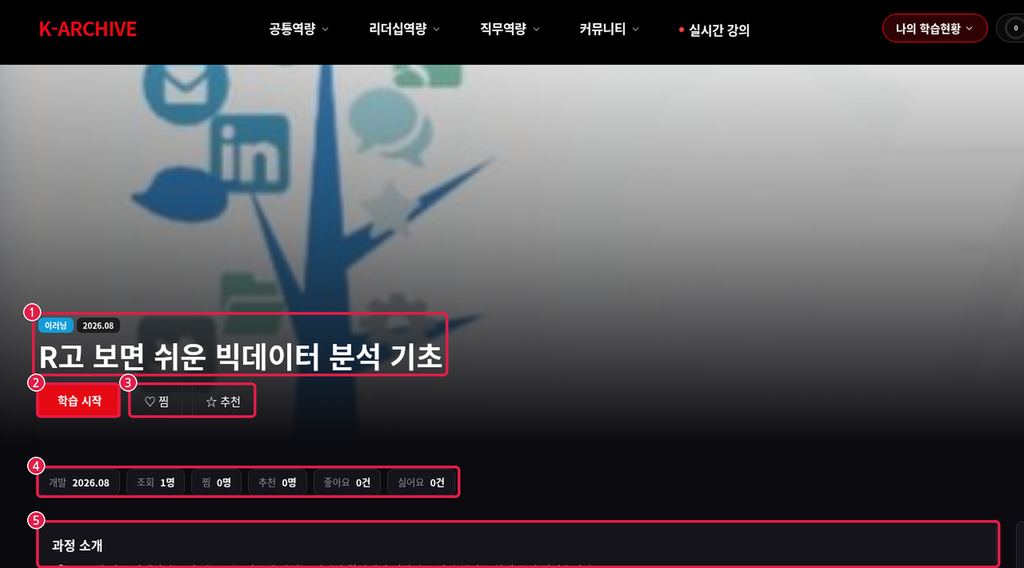
- 1과정 제목 — 과정명과 이러닝 등 유형 배지가 표시됩니다.
- 2학습 시작 — 눌러서 플레이어로 학습을 시작합니다.
- 3찜 · 추천 — 관심 과정을 찜하거나 추천합니다.
- 4과정 통계 — 개강·조회·찜·추천·좋아요 등 요약 수치입니다.
- 5과정 소개 — 과정 소개·목차 등 상세 정보가 이어집니다.
- 1/3정보 확인
과정명, 유형(이러닝 등), 소개를 확인합니다. - 2/3찜·추천
필요하면 [찜] 또는 [추천]을 누릅니다. - 3/3학습 시작
[학습 시작]을 눌러 학습 플레이어로 이동합니다.
• 개강·조회·찜 등 수치는 과정 운영 현황을 참고용으로 보여 줍니다.
과정 찾기·학습 · 학습 플레이어
화면 구성
화면 구성
과정 상세에서 [학습 시작]/[이어보기]를 누르면 학습 플레이어가 열립니다. 플레이어는 상단 헤더, 영상, 오른쪽 사이드바, 영상 아래 차시 정보로 구성됩니다.
1. 플레이어 전체 화면
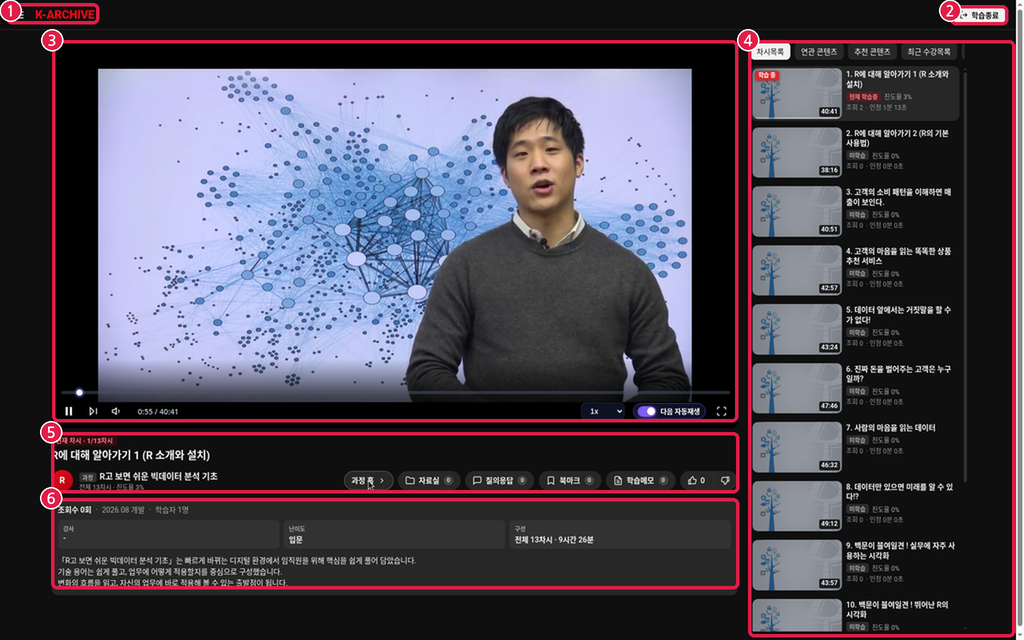
- 1카테고리 메뉴·로고 — ☰ 버튼으로 카테고리 메뉴를 열고, [K-ARCHIVE] 로고로 아카이브 홈에 갑니다.
- 2학습종료 — 학습을 마치고 플레이어를 닫습니다.
- 3영상·재생 컨트롤 — 강의 영상과 하단 컨트롤 바(재생·속도·전체화면 등)입니다.
- 4사이드바 — 차시목록·연관 콘텐츠·추천 콘텐츠·최근 수강목록·로드맵 콘텐츠 탭입니다.
- 5차시 정보·학습 도구 — 현재 차시, 차시 제목, 과정명·진도율, 과정 홈·자료실·질의응답·북마크·학습메모·좋아요/싫어요 버튼입니다.
- 6과정 정보 — 조회수·개발 연월·학습자 수·강사·난이도·구성(차시 수·총 시간)과 과정 소개입니다.
• 상단 오른쪽에는 [학습종료] 버튼만 있습니다. 진도율은 영상 아래 과정 정보와 사이드바에서 확인합니다.
과정 찾기·학습 · 학습 플레이어
재생 조작
재생 조작
영상 위에 마우스를 올리면 하단에 컨트롤 바가 나타납니다. 일시정지 상태에서는 화면 가운데 빨간 재생 버튼을 눌러 다시 재생합니다.
1. 컨트롤 바 왼쪽
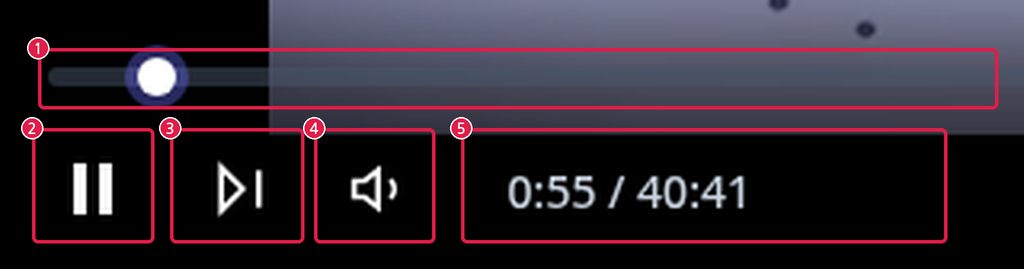
- 1재생 바·위치 — 막대를 눌러 원하는 위치로 이동합니다.
- 2일시정지/재생 — 영상을 멈추거나 다시 재생합니다.
- 3다음 차시 — 다음 차시로 바로 넘어갑니다.
- 4음소거 — 소리를 끄거나 켭니다.
- 5재생 시간 — 현재 재생 시간 / 전체 길이입니다.
2. 컨트롤 바 오른쪽
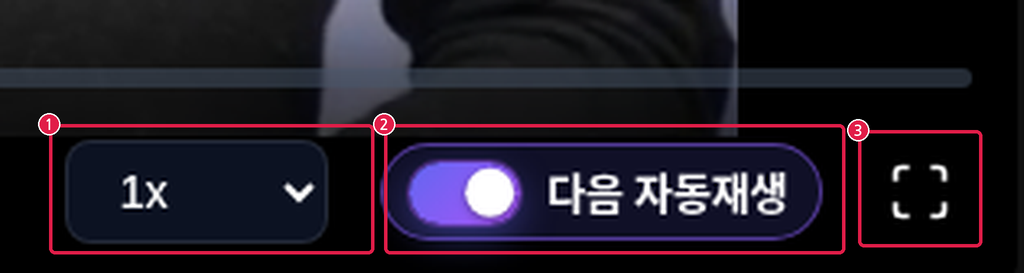
- 1재생 속도 — 0.75x · 1x · 1.25x 중에서 선택합니다.
- 2다음 자동재생 — 켜 두면(기본값) 차시가 끝난 뒤 다음 차시가 자동 재생됩니다.
- 3전체화면 — 영상을 전체 화면으로 봅니다.
- 1/3속도 선택
[1x]를 눌러 0.75x/1x/1.25x 중 고릅니다. - 2/3자동재생
[다음 자동재생]을 끄면 차시가 끝나도 다음 차시로 넘어가지 않습니다. - 3/3전체화면
전체화면 아이콘을 누르고, Esc로 빠져나옵니다.
• 자막 버튼과 이전 차시 버튼은 없습니다. 이전 차시는 사이드바 차시목록에서 선택하세요.
과정 찾기·학습 · 학습 플레이어
차시·진도
차시·진도
오른쪽 사이드바에서 차시를 고르고 진도를 확인합니다. 영상 아래에는 현재 차시와 과정 진도율이 표시됩니다.
1. 사이드바 차시목록
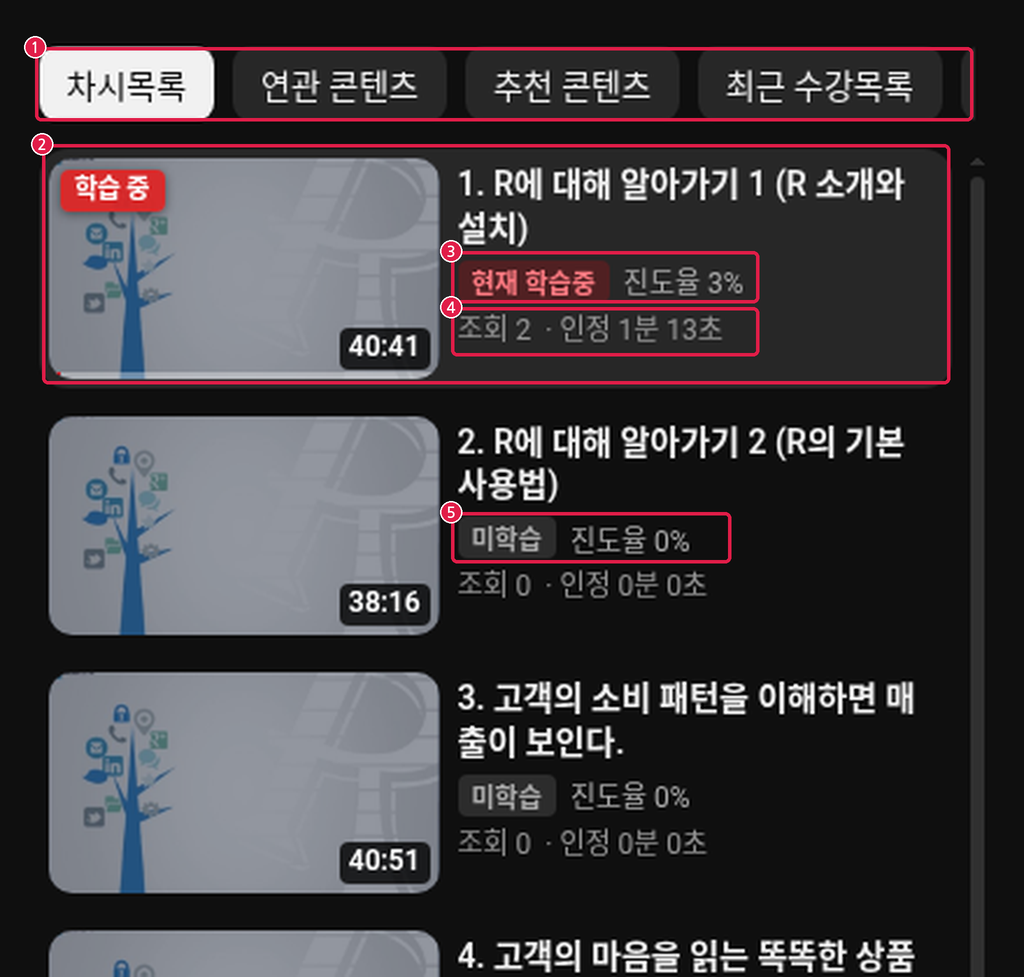
- 1사이드바 탭 — 차시목록 · 연관 콘텐츠 · 추천 콘텐츠 · 최근 수강목록 · 로드맵 콘텐츠(오른쪽으로 넘겨 보기)
- 2현재 차시 — 지금 학습 중인 차시가 강조되고 썸네일에 [학습 중]이 표시됩니다.
- 3상태·진도율 — [현재 학습중]/[미학습] 상태와 차시 진도율(%)입니다.
- 4조회·인정 시간 — 조회 수와 인정된 학습 시간입니다.
- 5미학습 차시 — 아직 학습하지 않은 차시는 [미학습], 진도율 0%로 표시됩니다.
- 1/2차시 선택
차시목록에서 원하는 차시를 누르면 바로 재생됩니다. - 2/2진도 확인
차시별 상태·진도율·인정 시간을 확인합니다.
2. 영상 아래 차시 정보
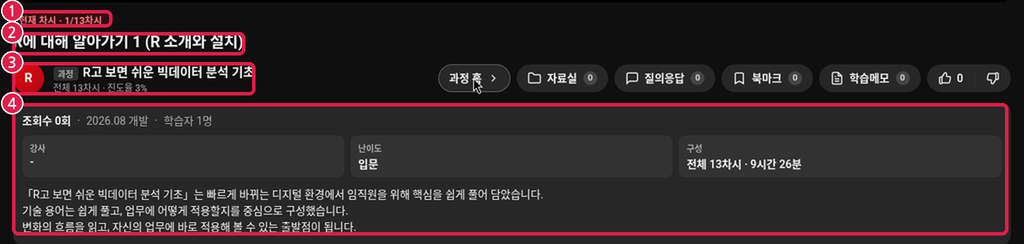
- 1현재 차시 — 전체 차시 중 현재 차시 번호(예: 1/13차시)입니다.
- 2차시 제목 — 지금 재생 중인 차시 제목입니다.
- 3과정·진도율 — 과정명과 전체 차시 수, 과정 진도율입니다.
- 4과정 정보 — 조회수·개발·학습자·강사·난이도·구성과 과정 소개입니다.
• 다른 탭(연관·추천 콘텐츠, 최근 수강목록, 로드맵 콘텐츠)에서도 다른 과정으로 이동할 수 있습니다.
과정 찾기·학습 · 학습 플레이어
학습 도구
학습 도구
영상 아래 버튼으로 자료실·질의응답·북마크·학습메모를 엽니다. 각 창은 오른쪽 위 X로 닫습니다.
1. 학습 도구 버튼

- 1과정 홈 — 과정 상세 페이지로 이동합니다.
- 2자료실 — 학습자료를 내려받습니다.
- 3질의응답 — 질문을 등록하고 답변을 확인합니다.
- 4북마크 — 현재 재생 위치를 북마크합니다.
- 5학습메모 — 현재 위치에 메모를 남깁니다.
- 6좋아요/싫어요 — 과정 평가를 남깁니다.
2. 자료실
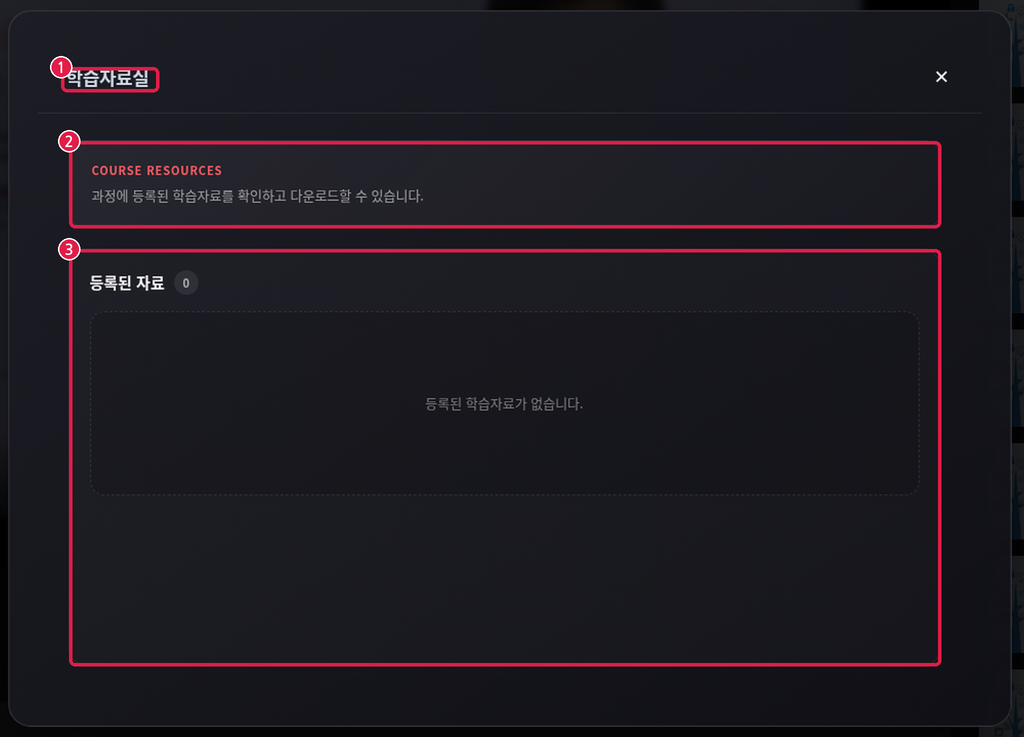
- 1학습자료실 — 자료실 창 제목입니다. 오른쪽 위 X로 닫습니다.
- 2안내 — 과정에 등록된 학습자료를 확인하고 다운로드합니다.
- 3등록된 자료 — 자료 목록입니다. 항목을 눌러 내려받습니다(없으면 안내 문구 표시).
3. 질의응답
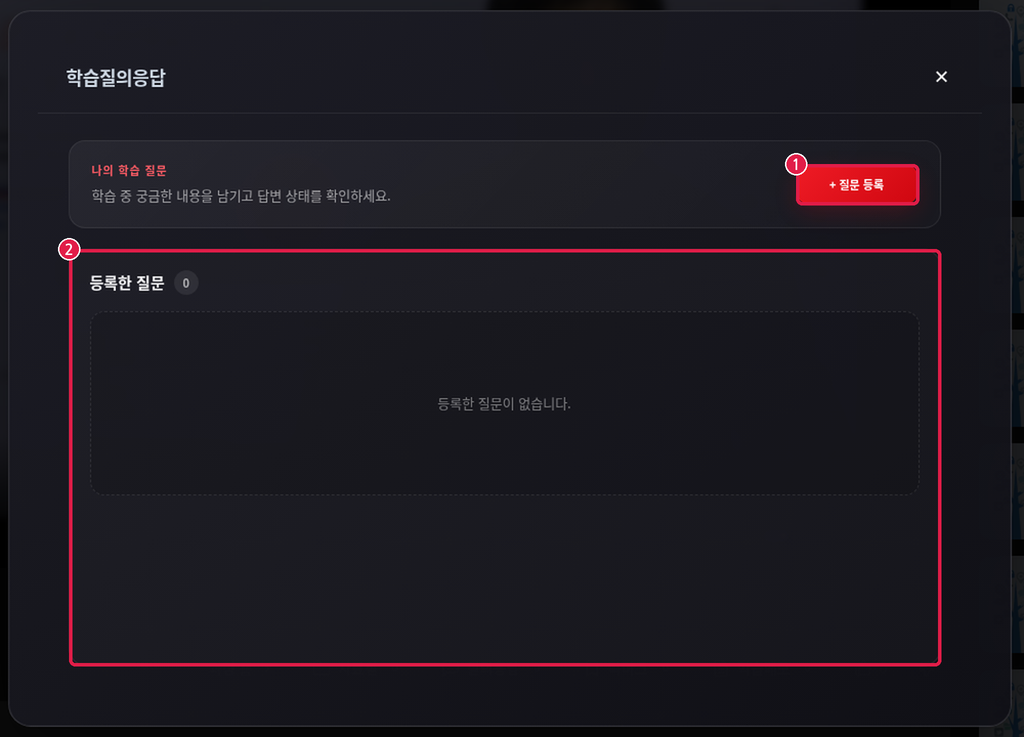
- 1질문 등록 — [+ 질문 등록]으로 궁금한 내용을 남깁니다.
- 2등록한 질문 — 내가 등록한 질문과 답변 상태가 표시됩니다.
4. 북마크
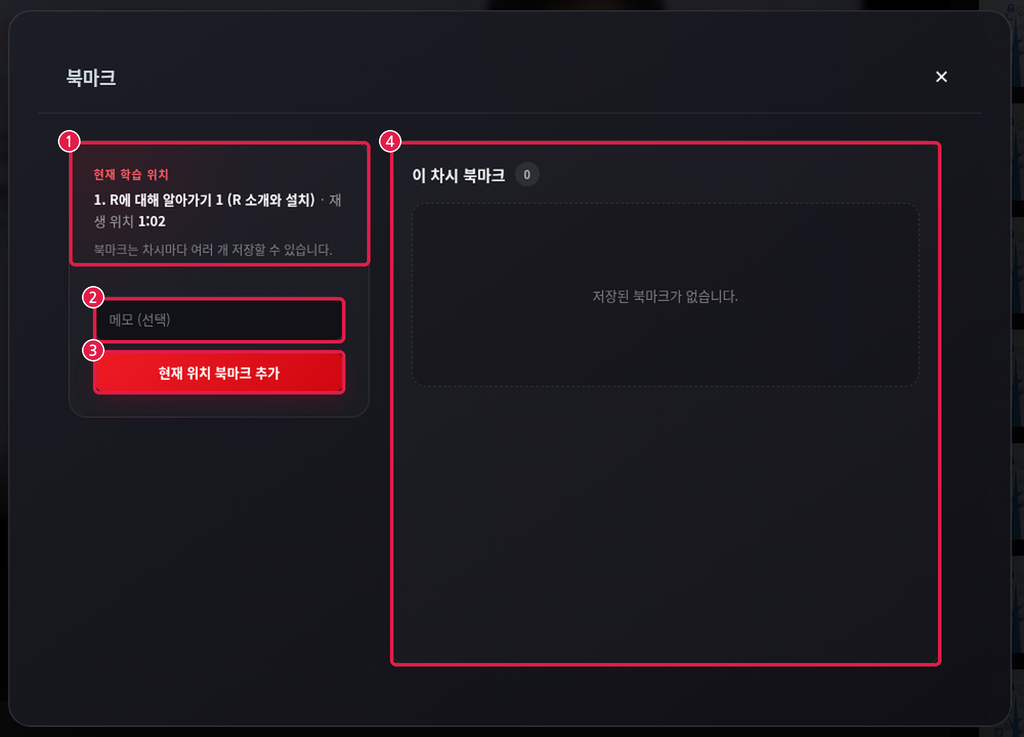
- 1현재 학습 위치 — 차시와 재생 위치가 표시됩니다. 차시마다 여러 개 저장할 수 있습니다.
- 2메모(선택) — 북마크에 짧은 메모를 붙일 수 있습니다.
- 3현재 위치 북마크 추가 — 버튼을 눌러 지금 위치를 저장합니다.
- 4이 차시 북마크 — 저장한 북마크 목록입니다.
- 1/3위치 확인
현재 학습 위치(차시·재생 위치)를 확인합니다. - 2/3메모
필요하면 메모(선택)를 입력합니다. - 3/3저장
[현재 위치 북마크 추가]를 누릅니다.
5. 학습메모
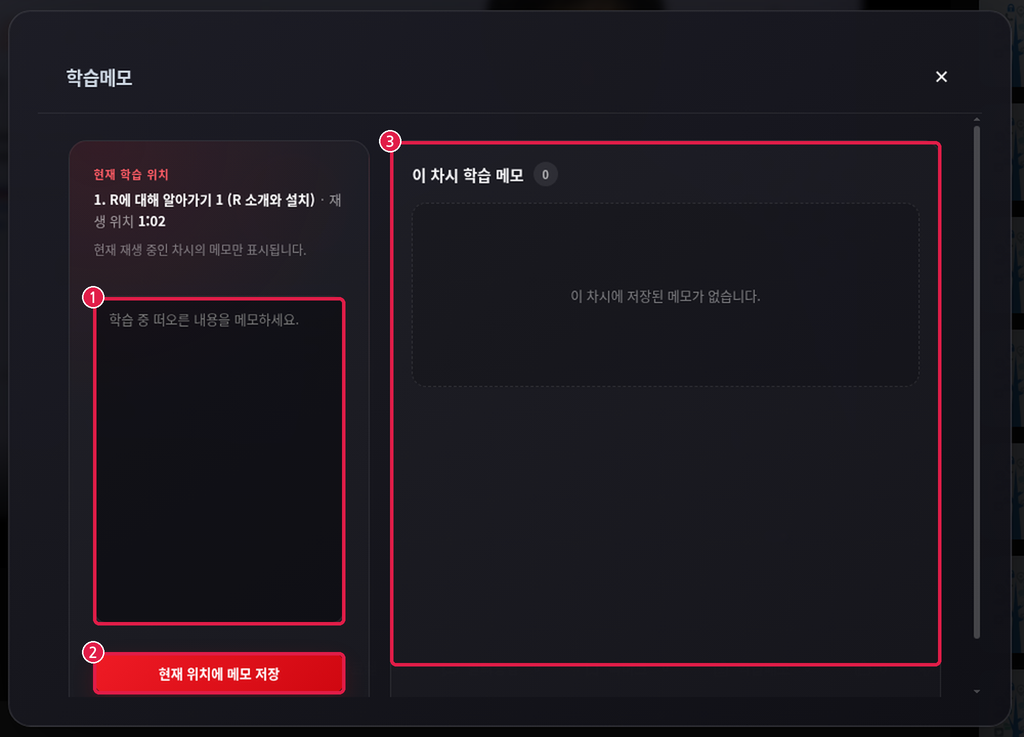
- 1메모 입력 — 학습 중 떠오른 내용을 적습니다.
- 2현재 위치에 메모 저장 — 재생 위치와 함께 메모를 저장합니다.
- 3이 차시 학습 메모 — 현재 차시에 저장한 메모만 표시됩니다.
- 1/2입력
메모 칸에 내용을 적습니다. - 2/2저장
[현재 위치에 메모 저장]을 누릅니다.
• 버튼 옆 숫자는 등록된 자료·질문·북마크·메모 수입니다.
과정 찾기·학습 · 학습 플레이어
과정 홈
과정 홈
플레이어의 [과정 홈 ›]을 누르면 과정 상세 페이지로 이동합니다. 내 학습 현황과 커리큘럼을 확인하고 이어서 학습할 수 있습니다.
1. 과정 상세 페이지
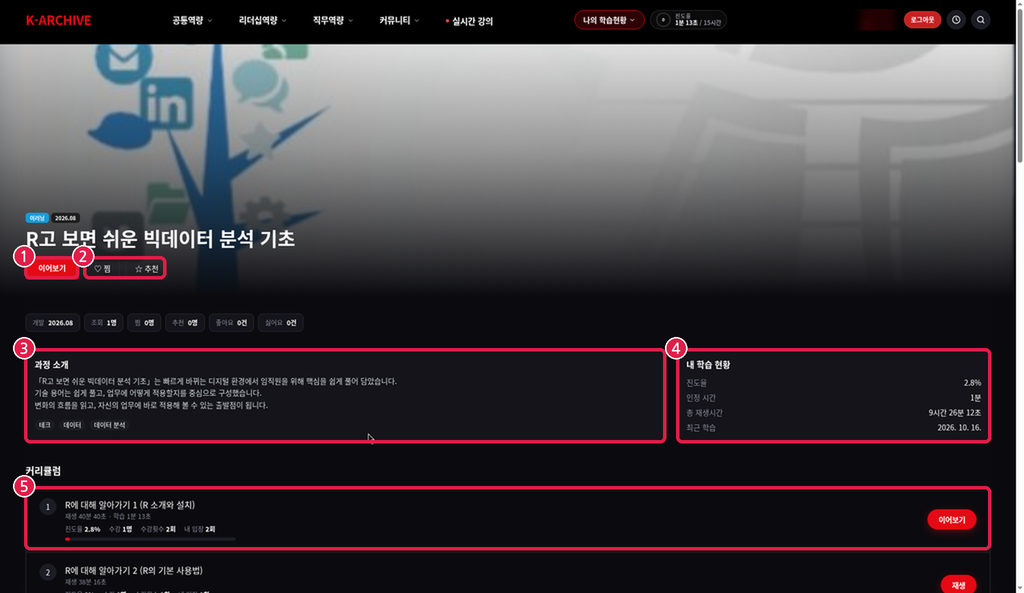
- 1이어보기 — 마지막 학습 위치부터 플레이어로 이어서 봅니다.
- 2찜·추천 — 과정을 찜하거나 추천합니다.
- 3과정 소개 — 과정 설명과 태그입니다.
- 4내 학습 현황 — 진도율·인정 시간·총 재생시간·최근 학습일입니다.
- 5커리큘럼 — 차시별 재생 시간·진도율·수강 횟수와 [이어보기]/[재생] 버튼입니다.
- 1/3이어보기
[이어보기]로 마지막 위치부터 다시 학습합니다. - 2/3진도 확인
내 학습 현황에서 진도율·인정 시간을 확인합니다. - 3/3차시 선택
커리큘럼에서 차시별 [이어보기]/[재생]을 누릅니다.
• 과정 홈 화면 상단 헤더에는 진도율(예: 1분 13초 / 15시간)이 표시됩니다.
커뮤니티 · 커뮤니티
커뮤니티 이용하기
커뮤니티 이용하기
공지사항, 1:1 상담문의, 학습질의응답, 학습메모장, 학습자료실을 이용합니다.
1. 커뮤니티 탭 이동
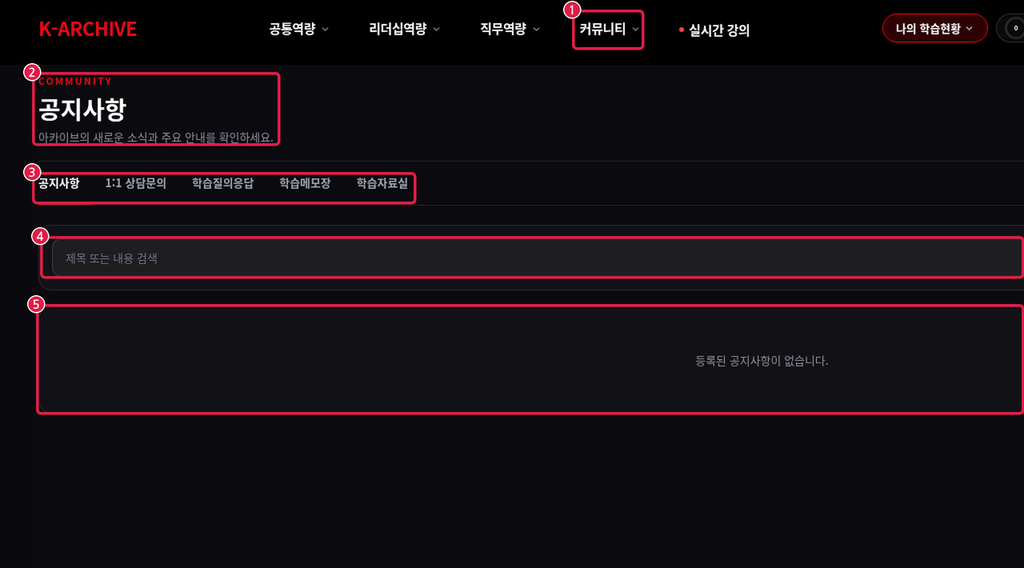
- 1커뮤니티 메뉴 — 상단 [커뮤니티]가 선택된 상태입니다.
- 2화면 제목 — 현재 커뮤니티 하위 메뉴 제목(예: 공지사항)입니다.
- 3커뮤니티 탭 — 공지사항 · 1:1 상담문의 · 학습질의응답 · 학습메모장 · 학습자료실 탭입니다.
- 4검색 — 제목 또는 내용으로 검색합니다.
- 5목록 영역 — 등록된 글 목록이 표시됩니다. 없으면 안내 문구가 나타납니다.
- 1/3메뉴 열기
상단 [커뮤니티]를 누릅니다. - 2/3탭 선택
공지사항 · 1:1 상담문의 · 학습질의응답 · 학습메모장 · 학습자료실 중 필요한 탭을 고릅니다. - 3/3검색·열람
검색어로 찾거나 글 제목을 눌러 내용을 확인합니다.
• 공지사항: 아카이브 소식·주요 안내
• 1:1 상담문의: 개인 상담·문의
• 학습질의응답: 학습 관련 Q&A
• 학습메모장: 개인 학습 메모
• 학습자료실: 학습 참고 자료
실시간 강의 · 실시간 강의
실시간 강의
실시간 강의
Zoom 등 실시간 교육 일정과 입장 방법을 확인합니다.
1. 실시간 교육 화면
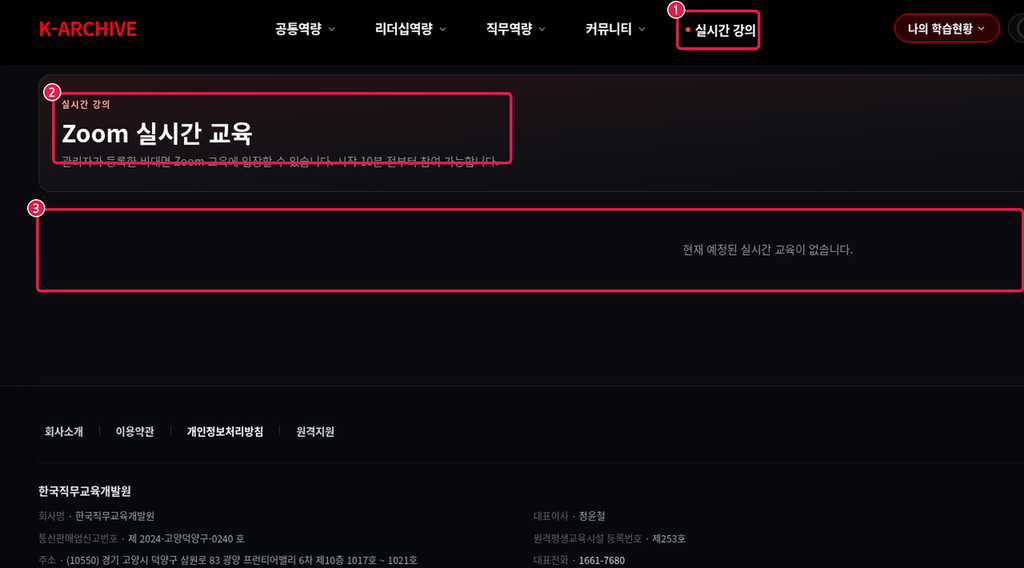
- 1실시간 강의 메뉴 — 상단 [실시간 강의]로 들어옵니다. 진행 중이면 빨간 점이 표시될 수 있습니다.
- 2Zoom 실시간 교육 — 실시간(Zoom 등) 교육 안내·일정 화면입니다.
- 3일정·입장 안내 — 예정·진행 교육 목록과 입장 방법이 표시됩니다.
- 1/3메뉴 열기
상단 [실시간 강의]를 누릅니다. - 2/3일정 확인
예정·진행 중인 실시간 교육을 확인합니다. - 3/3입장
안내에 따라 Zoom 등으로 입장합니다.
• 메뉴 옆 빨간 점은 실시간·중요 표시일 수 있습니다.
• 입장 링크·비밀번호는 교육별로 안내됩니다.
나의 학습현황 · 대시보드
대시보드
대시보드
진행·완료·찜·추천 과정과 학습 시간을 한눈에 확인합니다.
1. 요약과 학습중 과정
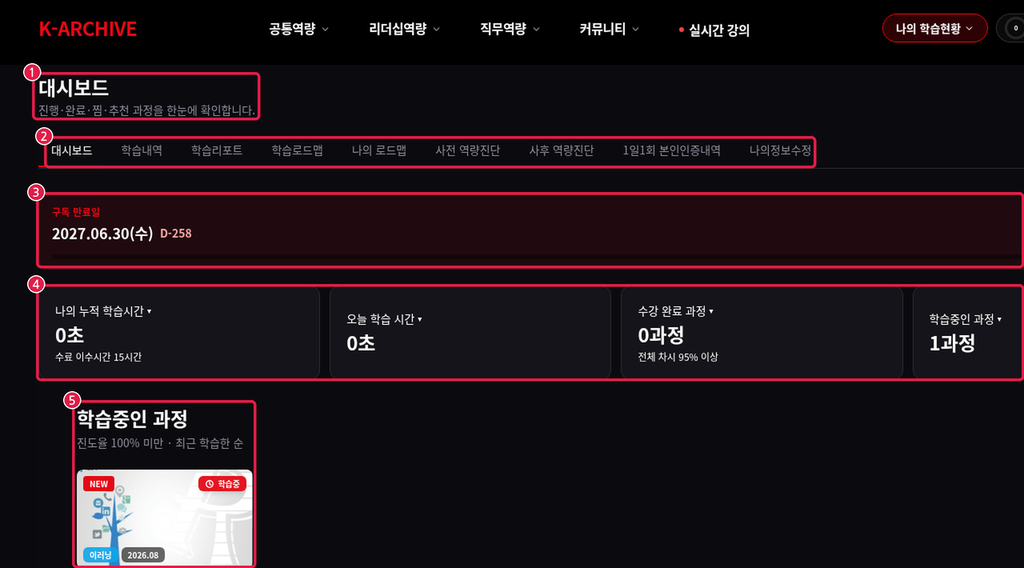
- 1대시보드 — 나의 학습현황 기본 화면입니다.
- 2하위 탭 — 학습내역·리포트·로드맵·역량진단·본인인증·정보수정 탭입니다.
- 3구독 만료일 — 아카이브 구독 만료일과 D-day가 표시됩니다.
- 4요약 카드 — 누적·오늘 학습시간, 수강 완료·학습중 과정 수입니다.
- 5학습중인 과정 — 진도율 100% 미만 과정을 최근 학습 순으로 보여줍니다.
- 1/3열기
[나의 학습현황]을 누르거나 홈에서 대시보드로 이동합니다. - 2/3구독·요약
구독 만료일과 누적/오늘 학습시간, 완료·학습중 과정 수를 확인합니다. - 3/3학습중 과정
진도율 100% 미만 과정을 눌러 이어서 학습합니다.
• 수료 이수시간 기준(예: 15시간)이 카드에 함께 표시될 수 있습니다.
나의 학습현황 · 학습내역
학습내역
학습내역
수강한 과정의 학습 이력을 확인합니다.
1. 이력 목록
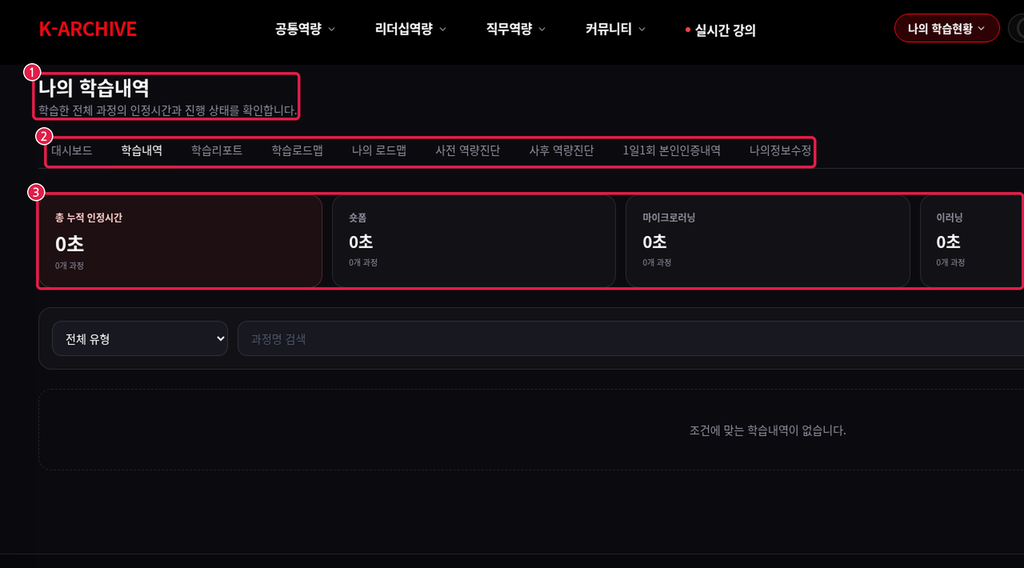
- 1학습내역 — 수강한 과정의 학습 이력을 확인합니다.
- 2하위 탭 — 나의 학습현황의 다른 메뉴로 이동합니다.
- 3학습 이력 목록 — 과정별 학습 시간과 상태가 표시됩니다.
- 1/2탭 이동
[학습내역] 탭을 누릅니다. - 2/2이력 확인
과정별 학습 시간과 상태를 확인합니다.
• 학습내역은 실제 시청·학습이 반영된 뒤 갱신됩니다.
나의 학습현황 · 학습리포트
학습리포트
학습리포트
나의 학습 현황을 리포트 형태로 확인합니다.
1. 리포트 보기
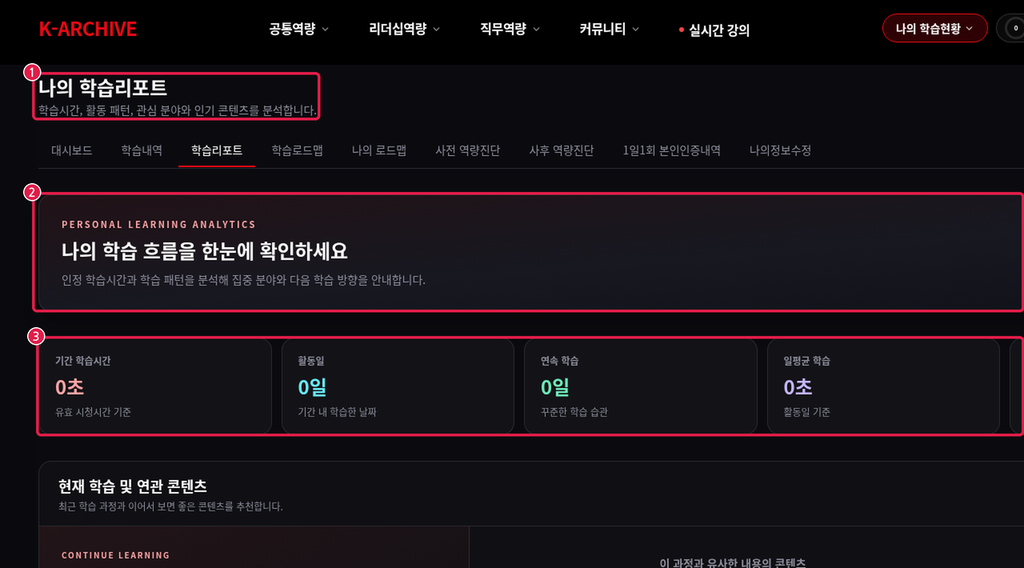
- 1학습리포트 — 나의 학습 현황을 한눈에 확인합니다.
- 2요약 지표 — 학습시간·완료 과정 등 리포트 요약이 표시됩니다.
- 3상세 차트·목록 — 기간별·과정별 학습 현황이 이어집니다.
- 1/2탭 이동
[학습리포트] 탭을 누릅니다. - 2/2지표 확인
학습시간·완료 과정 등 요약과 상세 현황을 확인합니다.
• 리포트 수치는 학습 활동이 쌓일수록 채워집니다.
나의 학습현황 · 학습로드맵
학습로드맵
학습로드맵
과정 중심 역량 로드맵을 확인합니다.
1. 로드맵 확인
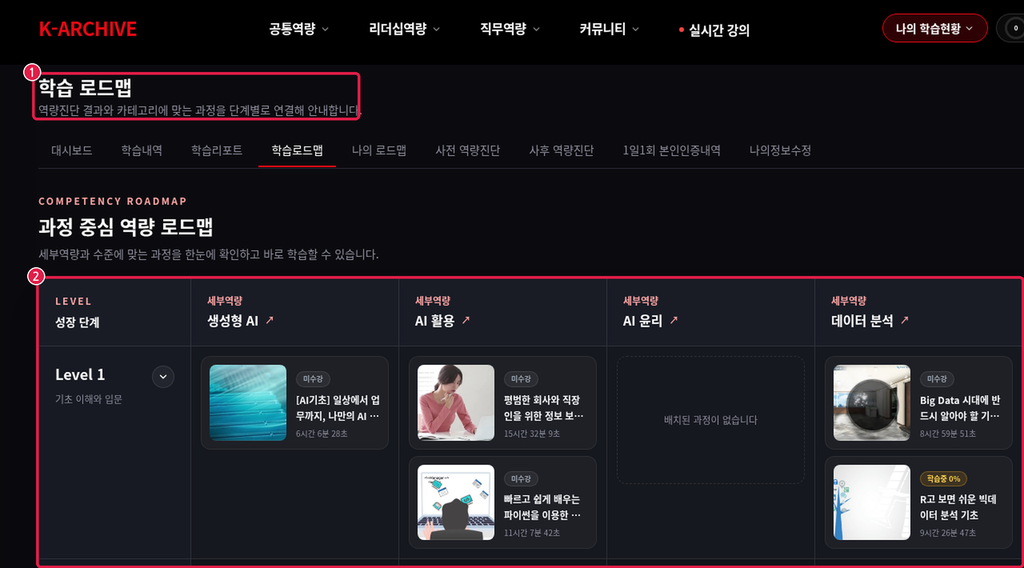
- 1학습로드맵 — 과정 중심 역량 로드맵을 확인합니다.
- 2로드맵 단계 — 역량·과정 추천 단계가 순서대로 표시됩니다.
- 1/2탭 이동
[학습로드맵] 탭을 누릅니다. - 2/2단계 확인
역량·과정 추천 단계를 순서대로 살펴봅니다.
• 로드맵은 사전 역량진단·직군 정보와 연계될 수 있습니다.
나의 학습현황 · 나의 로드맵
나의 로드맵
나의 로드맵
나에게 배정되었거나 저장한 로드맵을 확인합니다.
1. 나의 로드맵 목록
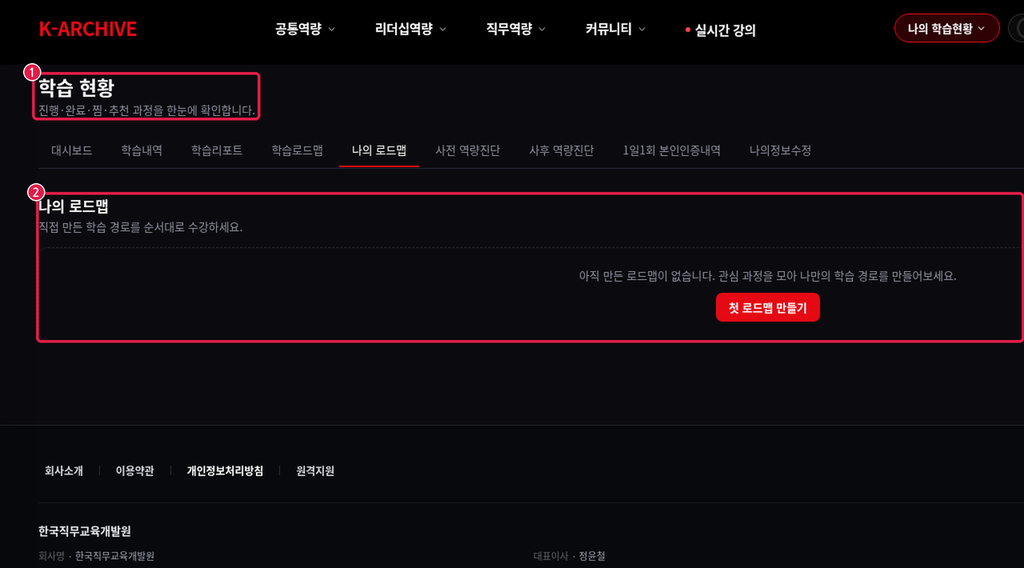
- 1나의 로드맵 — 나에게 배정·저장된 로드맵을 확인합니다.
- 2로드맵 목록 — 로드맵 이름·기간·진행 상태가 표시됩니다.
- 1/2탭 이동
[나의 로드맵] 탭을 누릅니다. - 2/2목록 확인
로드맵 이름·기간·진행 상태를 확인합니다.
• 배정된 로드맵이 없으면 안내 문구가 표시됩니다.
나의 학습현황 · 사후 역량진단
사후 역량진단
사후 역량진단
일정 학습량 달성 후 사후 역량진단을 진행합니다. 기준 미달 시 잠금 안내가 표시됩니다.
1. 잠금 상태 확인
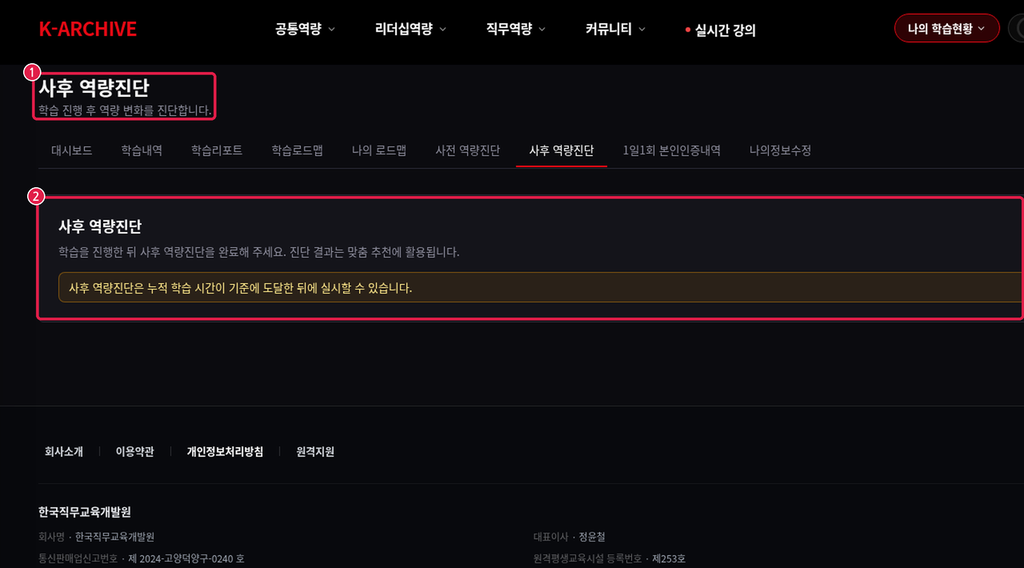
- 1사후 역량진단 — 학습 후 역량진단을 진행하는 화면입니다.
- 2잠금 안내 — 누적 학습시간이 기준에 미달하면 사후 진단이 잠금 상태로 안내됩니다.
- 1/3탭 이동
[사후 역량진단] 탭을 누릅니다. - 2/3안내 확인
누적 학습시간 기준 미달 시 잠금 안내를 확인합니다. - 3/3학습 후 재시도
기준 시간을 채운 뒤 다시 들어와 진단을 진행합니다.
• 사후 진단은 사전 진단과 비교해 성장 정도를 확인하는 용도입니다.
• 잠금 해제 기준(누적 학습시간)은 화면에 안내된 내용을 따릅니다.
나의 학습현황 · 1일1회 본인인증내역
1일1회 본인인증내역
1일1회 본인인증내역
현재 개강 회차(개강PK) 기준 본인인증 완료 기록을 확인합니다.
1. 인증 기록 보기
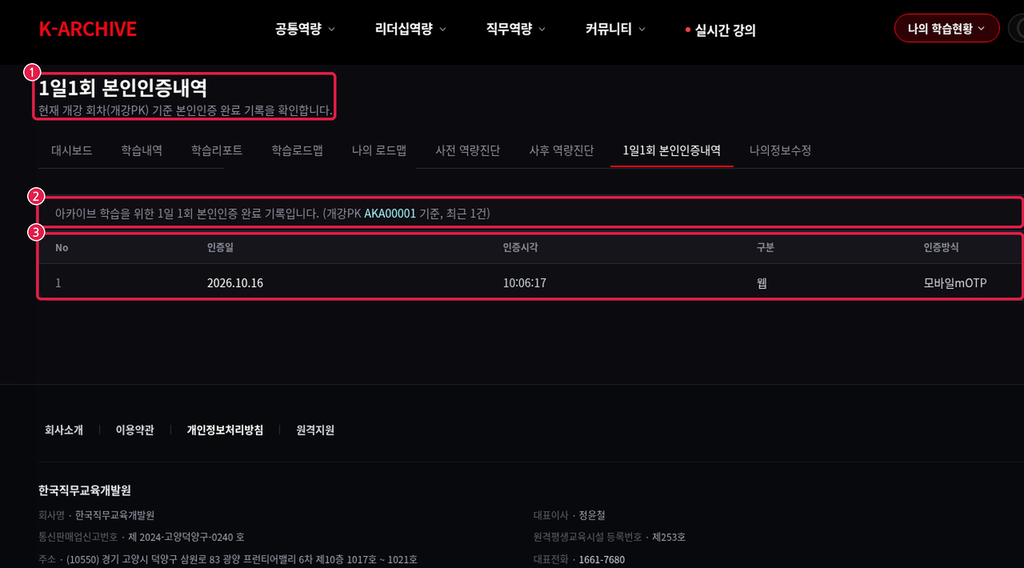
- 1본인인증내역 — 현재 개강 회차 기준 1일 1회 본인인증 완료 기록입니다.
- 2안내 문구 — 개강PK 기준 최근 인증 건수 안내입니다.
- 3인증 목록 — 인증일·시각·구분(웹)·인증방식(모바일 mOTP 등)이 표시됩니다.
- 1/2탭 이동
[1일1회 본인인증내역] 탭을 누릅니다. - 2/2기록 확인
인증일·시각·구분·인증방식을 확인합니다.
• 동일 날짜·개강 회차 기준 1회 인증하면 당일 추가 인증 없이 학습할 수 있습니다.
나의 학습현황 · 나의정보수정
나의정보수정
나의정보수정
회원 기본 정보를 확인하고 이메일·휴대폰·부서 등을 수정합니다. 성명·생년월일·성별·구분은 변경할 수 없습니다.
1. 기본 정보 확인·수정
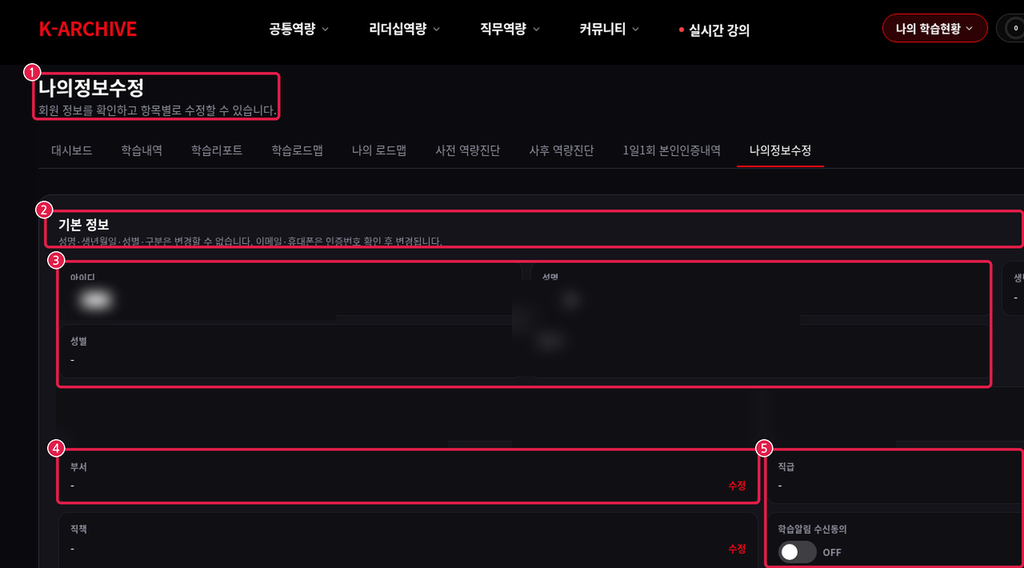
- 1나의정보수정 — 회원 정보를 확인하고 항목별로 수정합니다.
- 2기본 정보 안내 — 성명·생년월일·성별·구분은 변경할 수 없고, 이메일·휴대폰은 인증 후 수정합니다.
- 3계정·연락처 — 아이디·성명·성별·구분·이메일 등이 표시됩니다(개인정보는 가림).
- 4소속 정보 — 부서·직급 등은 [수정]을 눌러 변경합니다.
- 5학습알림 수신동의 — 학습 알림 수신 여부를 켭니다/끕니다.
- 1/4탭 이동
[나의정보수정] 탭을 누릅니다. - 2/4정보 확인
아이디·성명·연락처·소속 정보를 확인합니다. - 3/4수정
이메일·휴대폰 등은 [수정] 후 인증 번호로 변경합니다. - 4/4알림 동의
학습알림 수신동의를 켜거나 끕니다.
• 개인정보가 포함된 화면은 타인과 공유하지 마세요.
• 변경 불가 항목은 운영 담당자에게 요청해야 합니다.