
회원가입 · 개요
수강신청과 학습을 하려면 먼저 회원가입이 필요합니다. 회원가입은 아래 4단계로 진행됩니다.
회원가입 · 회원가입 화면 열기
learn.koreajc.com 에 접속한 뒤, 화면 오른쪽 위의 회원가입을 누릅니다.
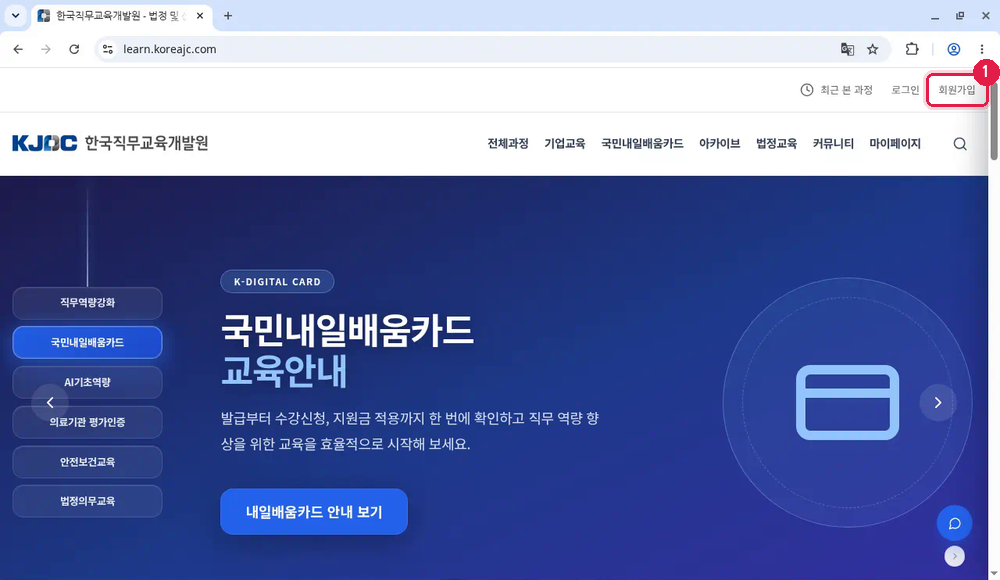
그림 1-1. 메인 화면 – 상단 ‘최근 본 과정 | 로그인 | 회원가입’
회원가입 · 회원가입 화면 열기
로그인 화면에 있다면 맨 아래 ‘회원이 아니신가요?’ 옆의 회원가입을 눌러도 같은 화면으로 이동합니다.
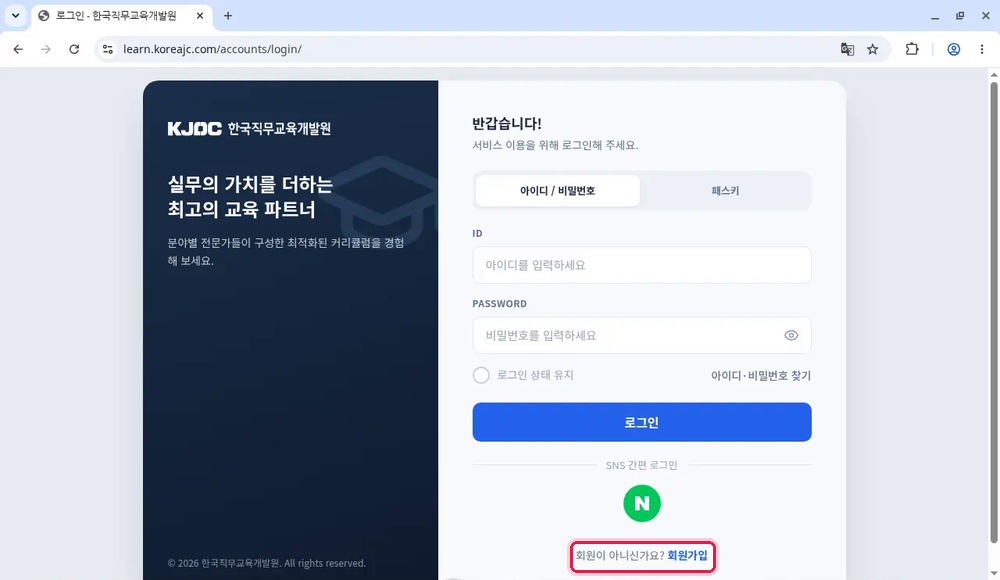
그림 1-2. 로그인 화면 – 하단 ‘회원이 아니신가요? 회원가입’
회원가입 · 약관 동의
‘회원가입을 시작합니다’ 화면이 나타납니다. 약관 3개가 표시되며, 각 항목 오른쪽의 보기를 눌러 내용을 확인한 뒤 동의 여부를 선택합니다.
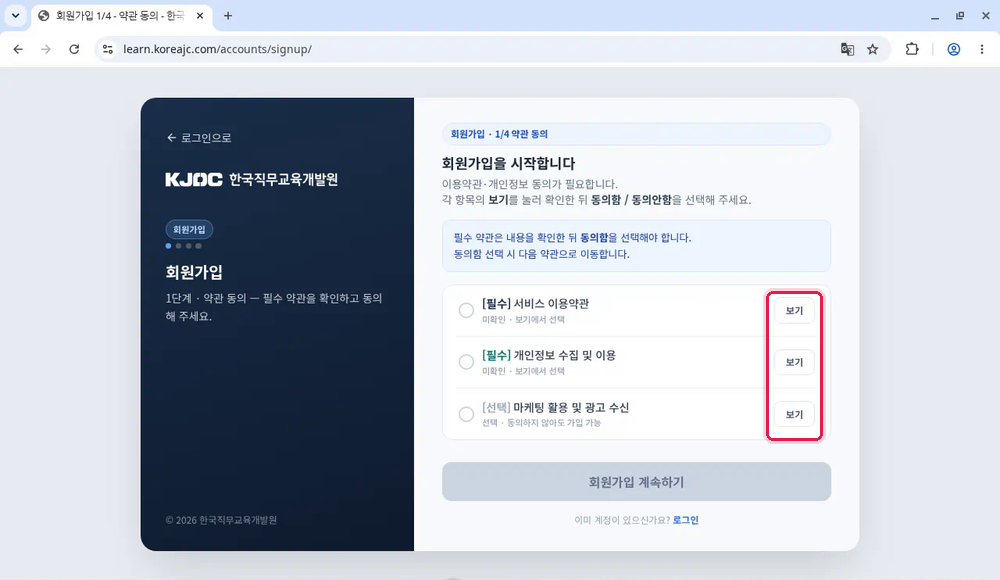
그림 1-3. 1/4 약관 동의 – [필수] 서비스 이용약관, [필수] 개인정보 수집 및 이용, [선택] 마케팅 활용 및 광고 수신
회원가입 · 약관 동의
[필수] 서비스 이용약관의 보기를 누르면 약관 창이 열립니다. 처음에는 ‘약관을 끝까지 스크롤해 주세요.’라는 안내와 함께 버튼이 비활성화되어 있으므로, 약관 내용을 맨 아래까지 스크롤합니다.
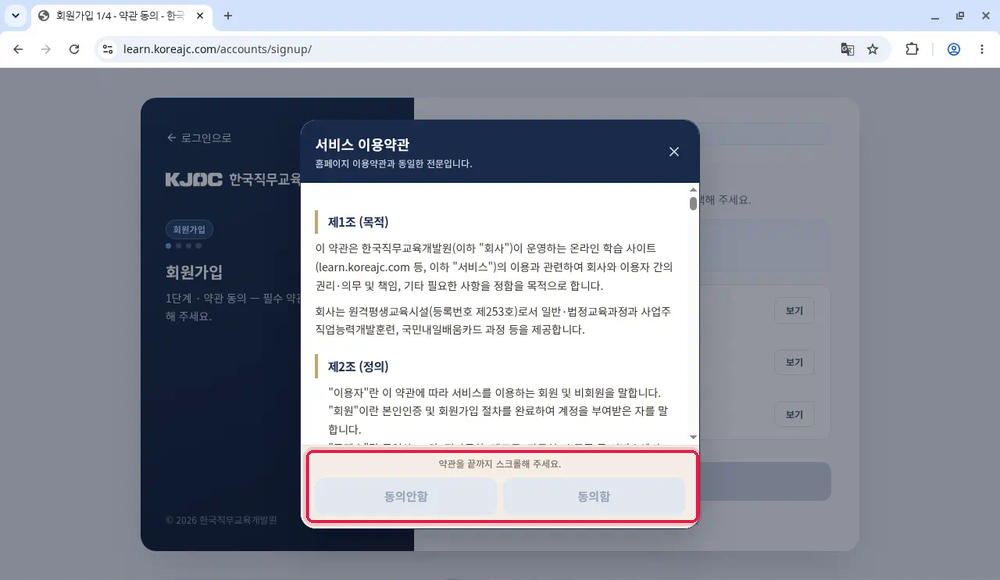
그림 1-4. 서비스 이용약관 창 – 스크롤 전에는 ‘동의안함/동의함’ 비활성
회원가입 · 약관 동의
맨 아래까지 스크롤하면 ‘동의함 또는 동의안함을 선택해 주세요.’로 바뀌고 버튼이 활성화됩니다. 동의함을 누릅니다.
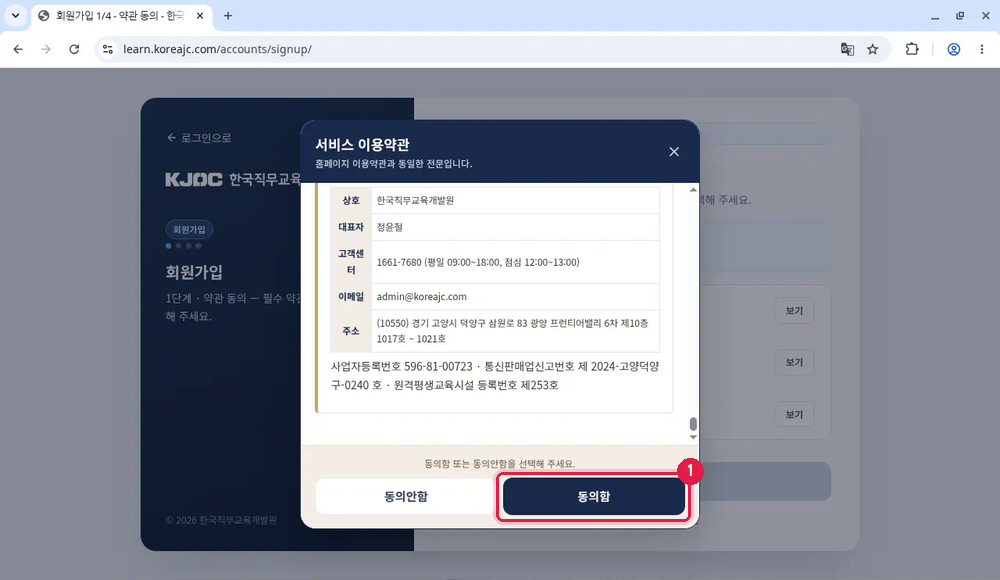
그림 1-5. 약관 끝까지 스크롤 후 – ‘동의함’ 버튼 활성화
회원가입 · 약관 동의
동의함을 누르면 다음 약관인 ‘개인정보 수집 및 이용’ 창이 자동으로 열립니다. 같은 방법으로 끝까지 스크롤한 뒤 동의함을 누릅니다.
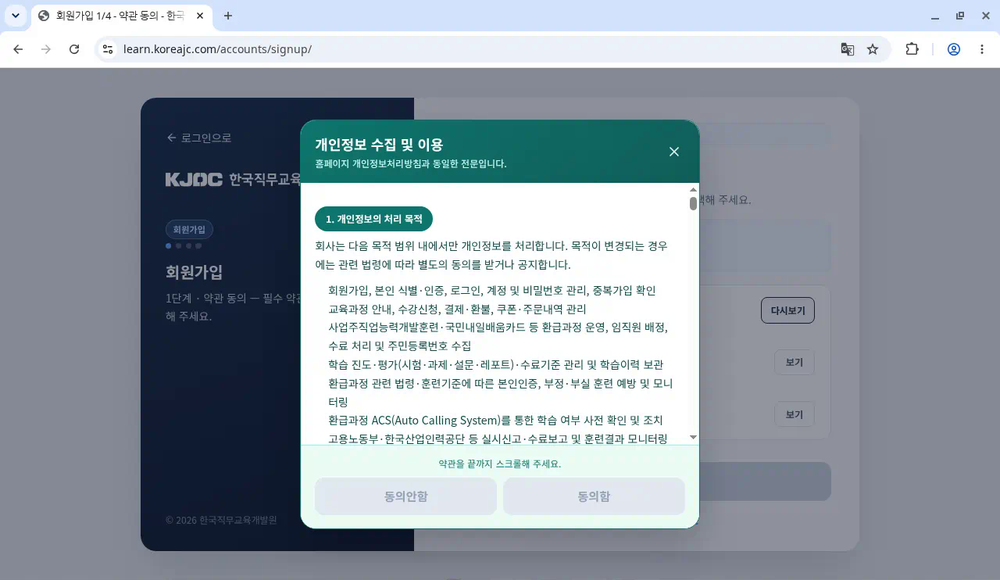
그림 1-6. 개인정보 수집 및 이용 창 (자동으로 열림)
회원가입 · 약관 동의
이어서 ‘마케팅 활용 및 광고 수신’ 창이 열립니다. 이 항목은 선택 사항으로, ‘동의하지 않아도 회원가입할 수 있습니다.’ 원하는 대로 동의함 또는 동의안함을 선택하거나 창을 닫습니다.
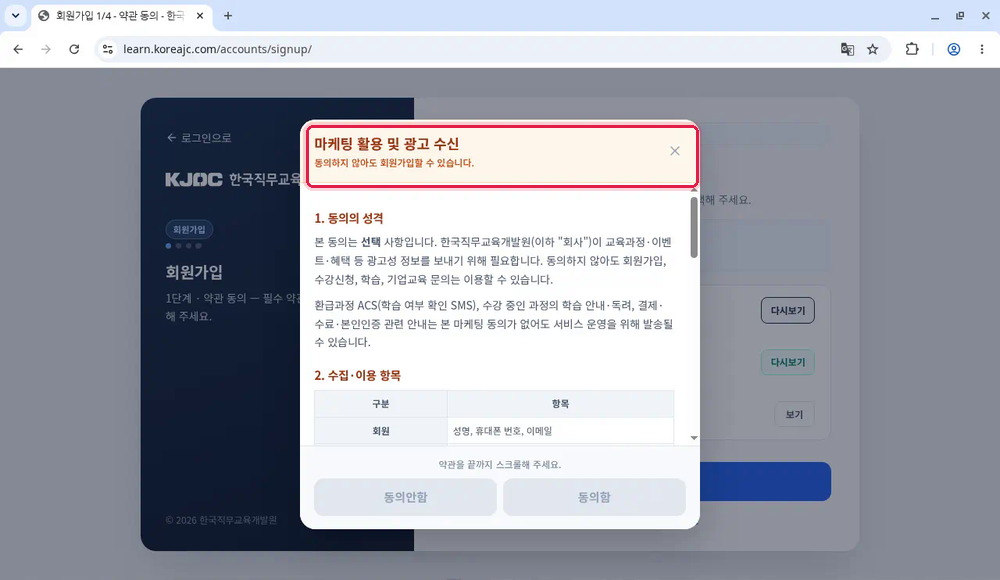
그림 1-7. 마케팅 활용 및 광고 수신 창 – 선택 항목
회원가입 · 약관 동의
필수 약관 2개에 체크 표시와 ‘동의함’이 나타나고, 버튼이 다시보기로 바뀝니다. 활성화된 회원가입 계속하기를 누릅니다.
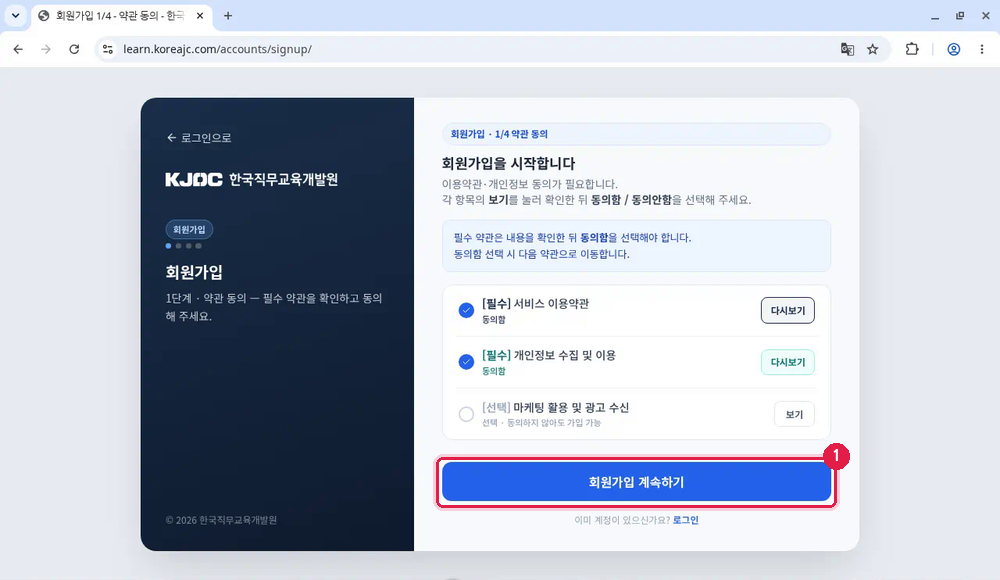
그림 1-8. 필수 약관 동의 완료 – ‘회원가입 계속하기’ 활성화
회원가입 · 본인인증
‘회원가입 본인인증’ 화면에서 휴대폰(PASS · 휴대폰 본인인증), 아이핀(I-PIN 본인확인), 공동인증서 중 하나를 선택합니다. 수단을 고르기 전에는 본인인증하기 버튼이 비활성화되어 있습니다.
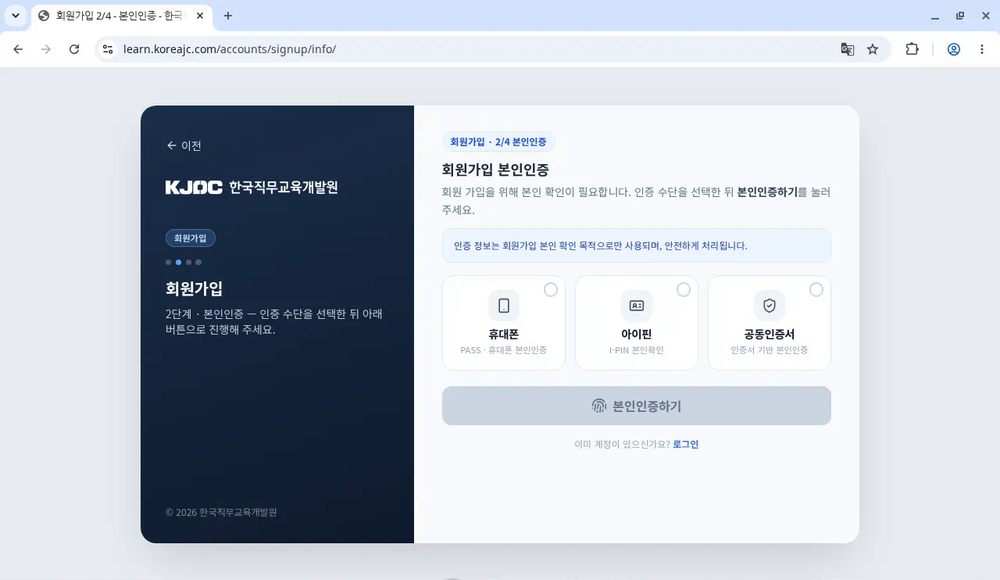
그림 1-9. 2/4 본인인증 – 인증 수단 선택
회원가입 · 본인인증
예를 들어 휴대폰을 선택하면 버튼이 휴대폰로 본인인증하기로 바뀝니다. 버튼을 눌러 인증을 시작합니다.
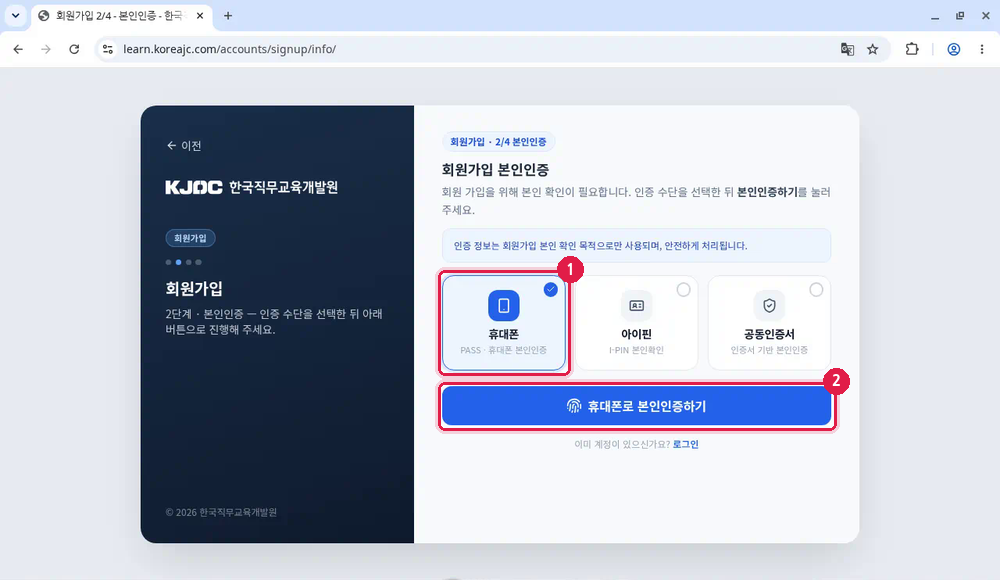
그림 1-10. 휴대폰 선택 → ‘휴대폰로 본인인증하기’
회원가입 · 본인인증
휴대폰 본인확인(PASS) 화면으로 이동합니다. 사용 중인 통신사(SKT · KT · LG U+ 또는 알뜰폰)를 선택한 뒤, 화면 안내에 따라 본인인증을 완료합니다.
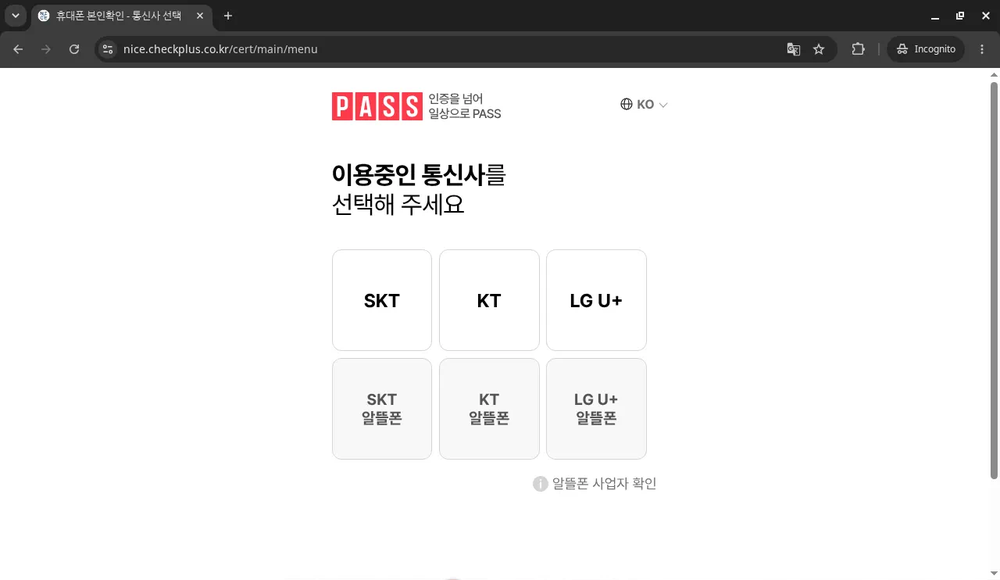
그림 1-11. 휴대폰 본인확인 – 통신사 선택 화면
회원가입 · 회원정보 입력
본인인증을 마치면 회원 정보 입력 화면으로 이동합니다. 본인인증으로 확인된 성명 · 생년월일 · 성별 · 구분은 자동으로 채워지며, 나머지 항목을 입력합니다.
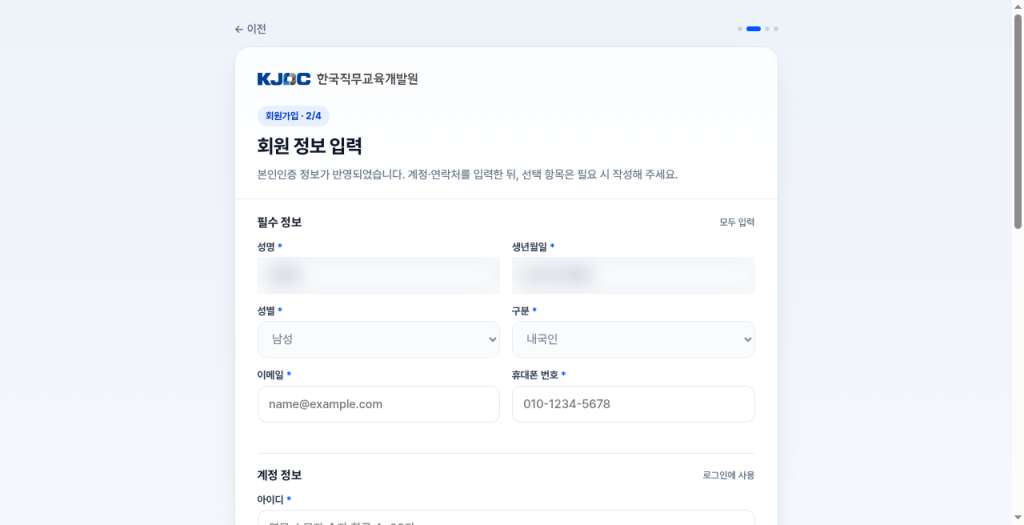
그림 1-12. 회원 정보 입력 – 필수 정보 (성명·생년월일·성별·구분은 본인인증 정보로 자동 입력)
| 구분 | 항목 | 입력 방법 |
|---|---|---|
| 필수 정보 | 이메일 | 자주 쓰는 이메일 주소 입력 (예: name@example.com) |
| 필수 정보 | 휴대폰 번호 | 본인 휴대폰 번호 입력 (예: 010-1234-5678) |
| 계정 정보 | 아이디 | 로그인에 사용할 아이디 입력 |
| 계정 정보 | 비밀번호 · 비밀번호 확인 | 같은 비밀번호를 두 번 입력 |
| 선택 정보 | 희망교육분야 | 관심 분야를 여러 개 선택 가능 |
| 선택 정보 | 주소 | ‘주소 검색’으로 우편번호·자택주소 입력 후 상세주소 입력 |
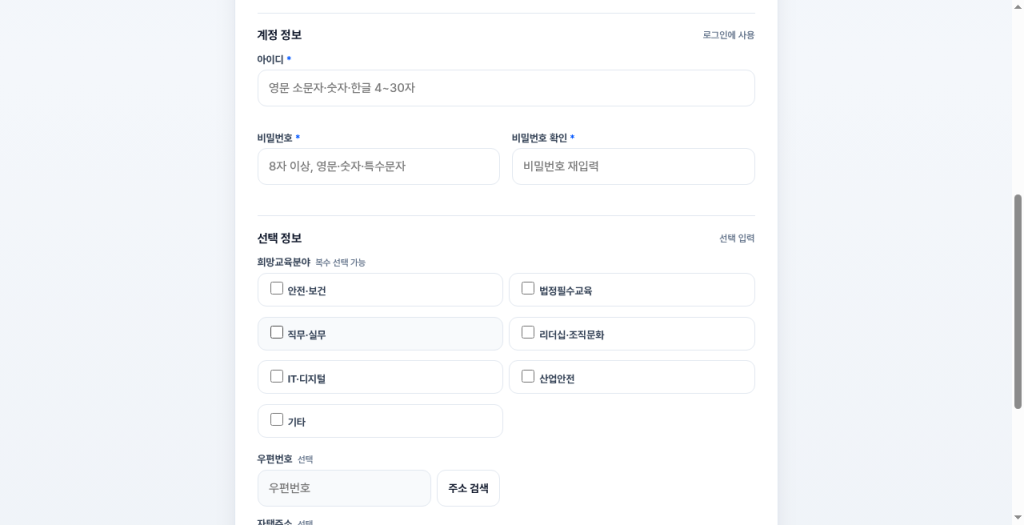
그림 1-13. 회원 정보 입력 – 계정 정보와 선택 정보
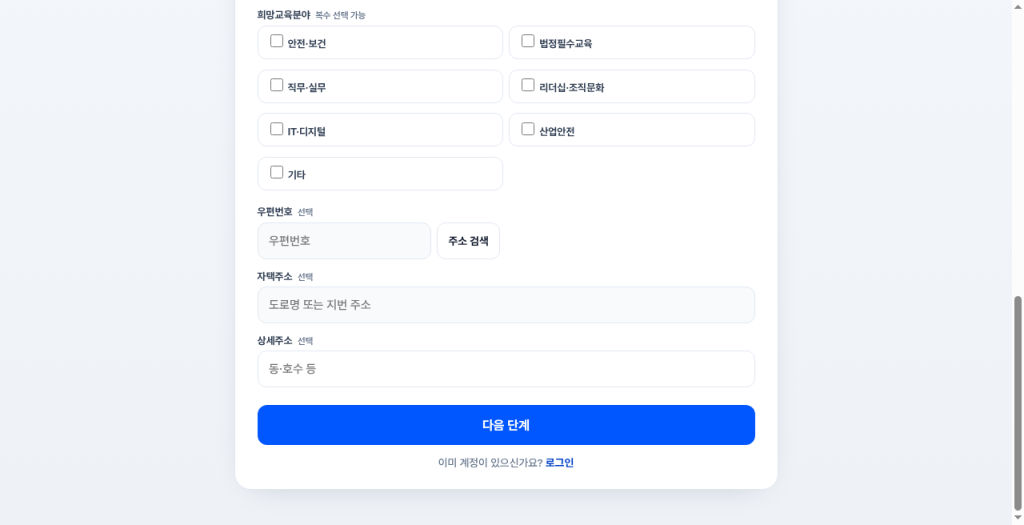
그림 1-14. 입력을 마친 뒤 ‘다음 단계’ 누르기
회원가입 · 가입 완료
회원 정보 입력 화면에서 ‘다음 단계’를 누르면 가입이 완료되고 완료 안내 화면이 표시됩니다.
로그인 · 개요
기업교육 수강생은 알림톡으로 받은 아이디·임시비밀번호로 처음 로그인합니다. 첫 로그인 때 아래 순서로 진행됩니다. 회원가입을 마친 내일배움카드·개인 수강생은 ‘로그인하기’ 단계부터 보시면 됩니다.
로그인 · 기업교육 수강생 첫 로그인
과정이 개강되면 아래와 같은 알림톡(문자)이 발송됩니다. 메시지의 아이디와 임시비밀번호, 학습사이트 주소를 확인합니다.
알림톡 예시. 위 내용은 샘플이며, 실제 메시지에는 본인의 정보가 표시됩니다.
알림톡의 학습사이트 주소로 접속해 로그인 화면을 엽니다. 아이디 / 비밀번호 탭에서 ID 칸에 알림톡의 아이디를, PASSWORD 칸에 임시비밀번호를 입력한 뒤 로그인을 누릅니다.
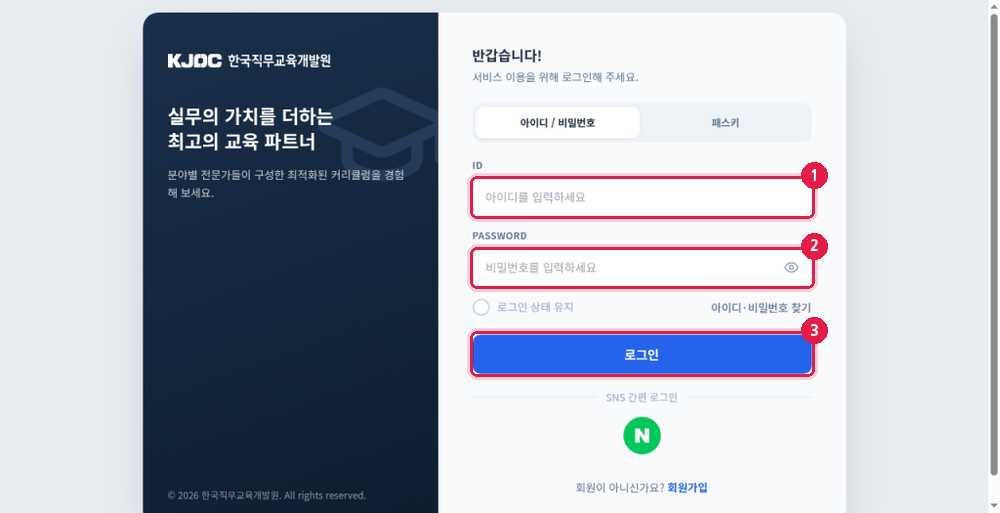
그림 2-1. 로그인 화면 – ① ID(아이디) ② PASSWORD(임시비밀번호) ③ ‘로그인’
로그인 · 기업교육 수강생 첫 로그인
로그인하면 ‘임시비밀번호 변경이 필요합니다’ 화면이 나타납니다. ‘관리자가 발급한 임시비밀번호로 로그인하셨습니다. 본인만 아는 비밀번호로 바꾼 뒤에 학습을 이어갈 수 있습니다.’ 오른쪽 새 비밀번호 설정에서 새 비밀번호를 두 번 입력하고 변경 후 계속 →을 누릅니다.
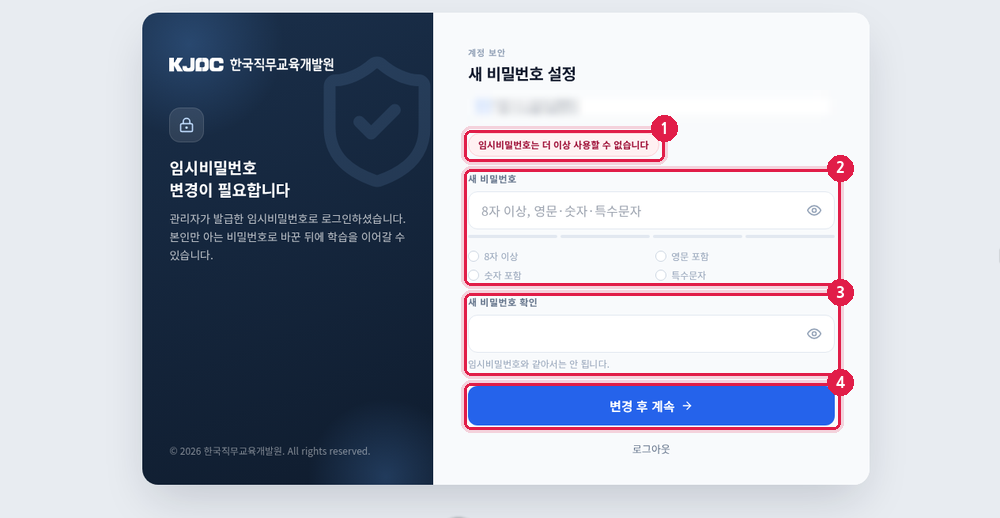
그림 2-2. 임시비밀번호 변경 – ① ‘임시비밀번호는 더 이상 사용할 수 없습니다’ ② 새 비밀번호 ③ 새 비밀번호 확인 ④ ‘변경 후 계속’ ※ 아이디는 가림 처리
로그인 · 기업교육 수강생 첫 로그인
비밀번호를 바꾸면 ‘첫 로그인 본인인증’ 화면이 나타납니다. ‘관리자가 등록한 계정은 최초 로그인 시 본인인증이 필요합니다.’ 핸드폰(PASS · 휴대폰 본인인증), 아이핀(I-PIN 본인확인), 공인인증서(인증서 기반 · PC 전용) 중 하나를 선택하면 본인인증하기 버튼이 활성화됩니다. 버튼을 누른 뒤 인증 창의 안내에 따라 인증을 마칩니다.
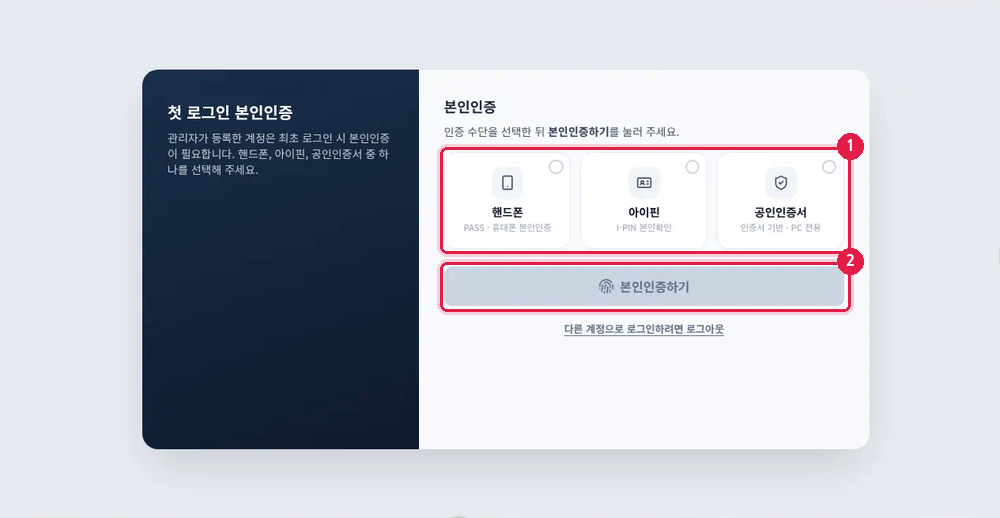
그림 2-3. 첫 로그인 본인인증 – ① 인증 수단(핸드폰 · 아이핀 · 공인인증서) ② ‘본인인증하기’(수단 선택 후 활성화)
로그인 · 기업교육 수강생 첫 로그인
‘서비스 이용을 시작합니다’ 화면에서 [필수] 서비스 이용약관, [필수] 개인정보 수집 및 이용, [선택] 마케팅 활용 및 광고 수신을 확인합니다. 각 항목의 보기를 눌러 내용을 확인한 뒤 동의함 / 동의안함을 선택합니다.
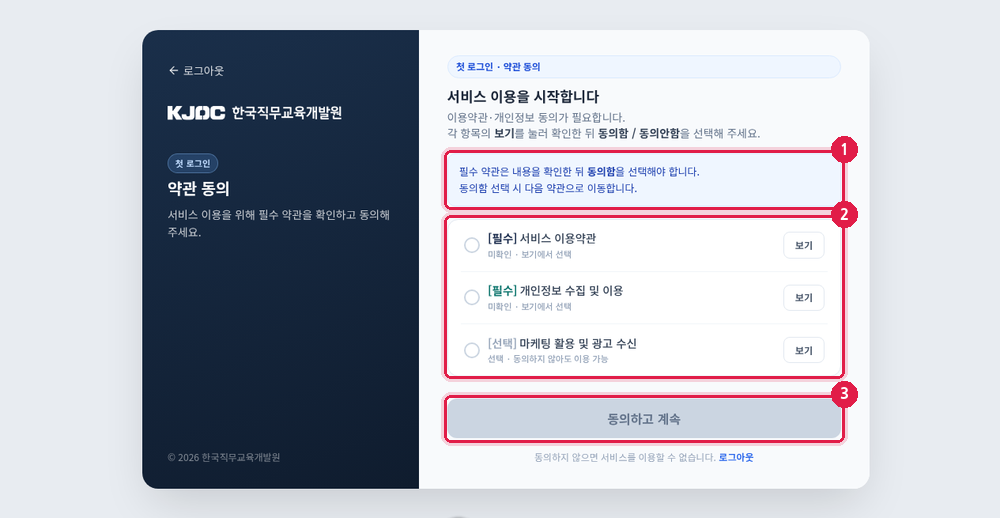
그림 2-4. 약관 동의 – ① 안내 ② 약관 항목과 ‘보기’ ③ ‘동의하고 계속’(필수 약관 동의 전에는 비활성)
로그인 · 기업교육 수강생 첫 로그인
보기를 누르면 약관 창이 열립니다. 약관을 끝까지 스크롤해야 선택할 수 있습니다. 스크롤 전에는 아래쪽에 ‘약관을 끝까지 스크롤해 주세요.’가 표시되고, 끝까지 내리면 동의안함 / 동의함을 선택할 수 있습니다.
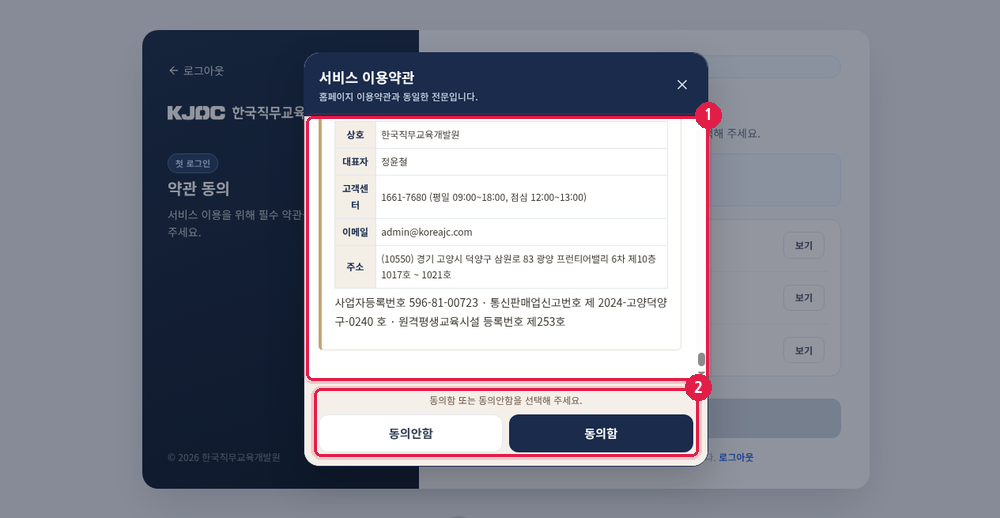
그림 2-5. 서비스 이용약관 – ① 약관 본문(끝까지 스크롤) ② ‘동의안함’ / ‘동의함’
로그인 · 기업교육 수강생 첫 로그인
서비스 이용약관에서 동의함을 누르면 [필수] 개인정보 수집 및 이용 창이 자동으로 열립니다. 같은 방법으로 끝까지 읽고 동의함을 누릅니다. [선택] 마케팅 활용 및 광고 수신은 ‘동의하지 않아도 서비스를 이용할 수 있습니다.’ 원하는 대로 선택합니다.
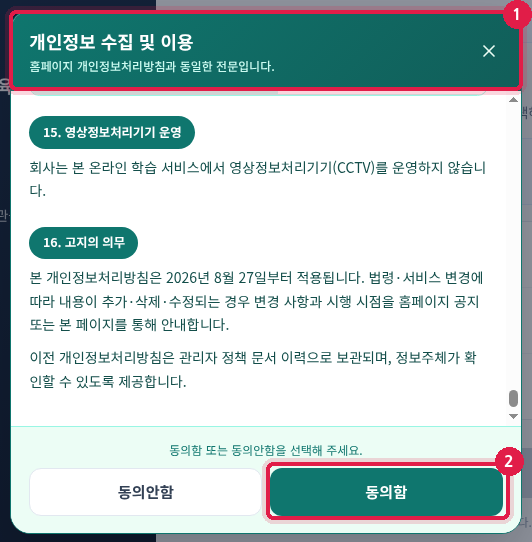
그림 2-6. [필수] 개인정보 수집 및 이용 – ① 제목 ② ‘동의함’
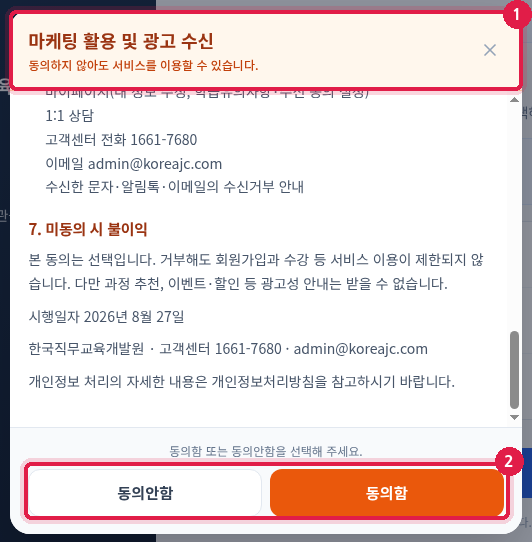
그림 2-7. [선택] 마케팅 활용 및 광고 수신 – ① ‘동의하지 않아도 서비스를 이용할 수 있습니다.’ ② ‘동의안함’ / ‘동의함’
로그인 · 기업교육 수강생 첫 로그인
필수 약관 2개에 동의하면 동의하고 계속 버튼이 활성화됩니다. 버튼을 눌러 다음 단계로 이동합니다.
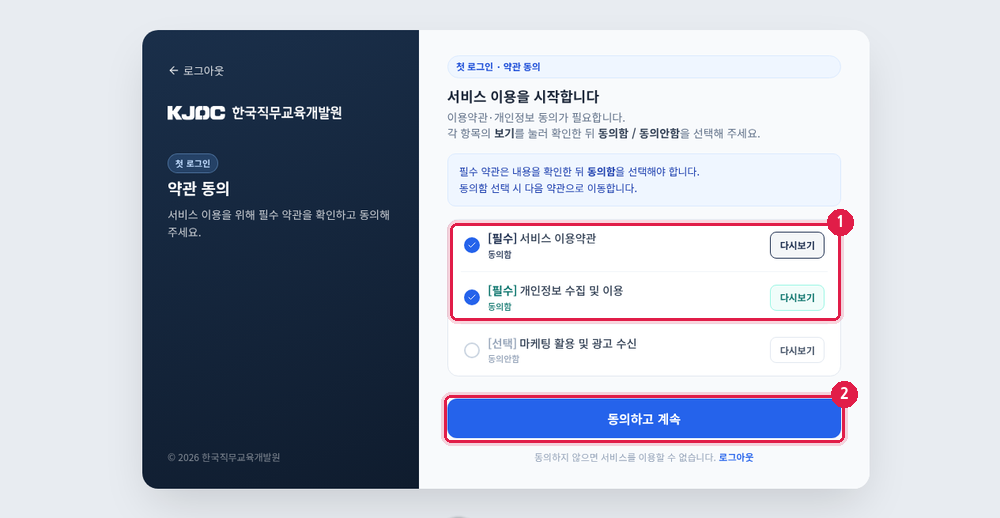
그림 2-8. 약관 동의 완료 – ① 필수 약관 ‘동의함’ ② ‘동의하고 계속’(활성화)
로그인 · 기업교육 수강생 첫 로그인
‘패스키를 등록할까요?’ 화면이 나타납니다. 필수가 아니므로 지금은 건너뛰고 시작하기를 눌러 바로 시작할 수 있습니다. 패스키를 등록하면 지문 · Face ID · Windows Hello로 다음부터 비밀번호 없이 로그인할 수 있습니다.
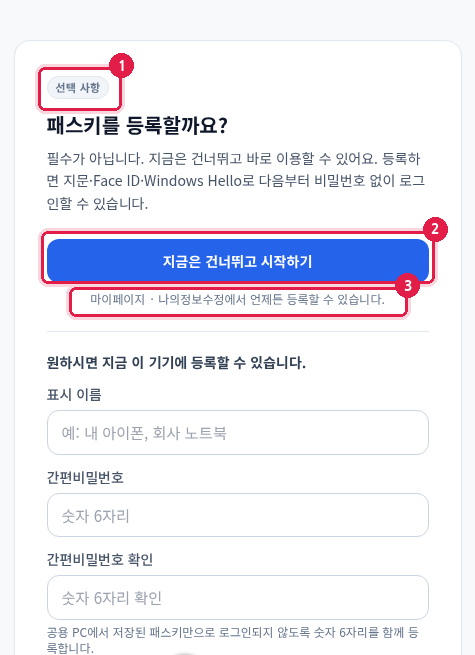
그림 2-9. 패스키 등록(선택) – ① 선택 사항 ② ‘지금은 건너뛰고 시작하기’ ③ 나중에 등록 안내
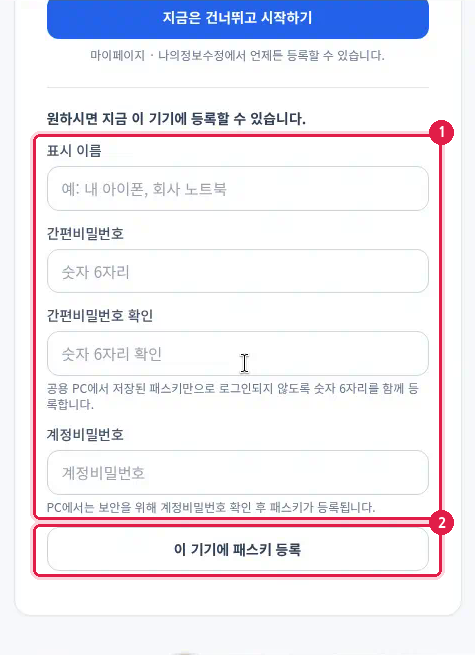
그림 2-10. 지금 등록할 때 – ① 표시 이름 · 간편비밀번호 · 계정비밀번호 ② ‘이 기기에 패스키 등록’
로그인 · 기업교육 수강생 첫 로그인
첫 로그인 절차를 마치면 홈 화면으로 이동합니다. 오른쪽 위에 [이름]님(본인인증으로 확인된 이름)이 표시됩니다. 상단 마이페이지를 누릅니다.
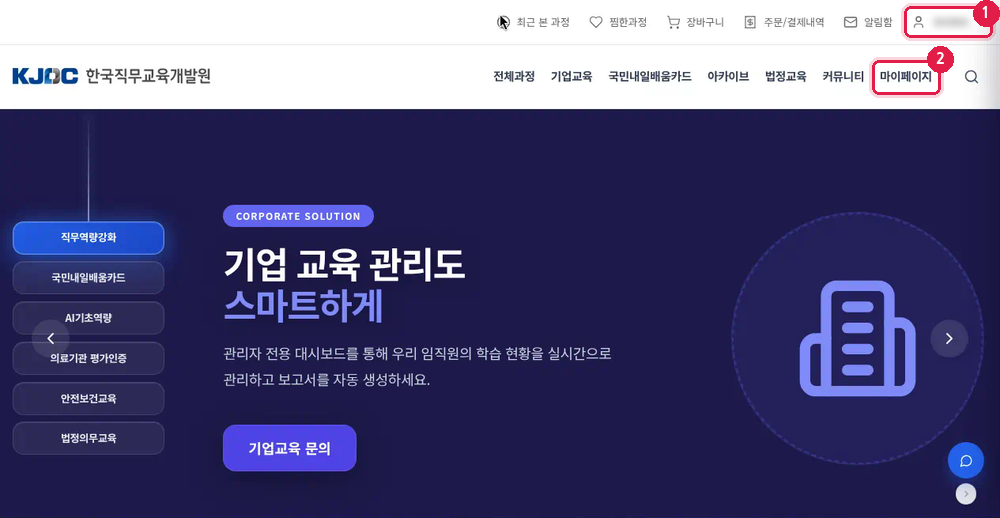
그림 2-11. 홈 화면 – ① [이름]님 ② ‘마이페이지’ ※ 이름은 가림 처리
나의강의실(마이페이지 › 진행중인 과정)이 열립니다. 배정된 과정을 확인하고 학습을 시작합니다(6. 학습방법 참고). 회원가입 정보(이메일 · 휴대폰번호)를 바꾸려면 나의 정보수정을 누릅니다.
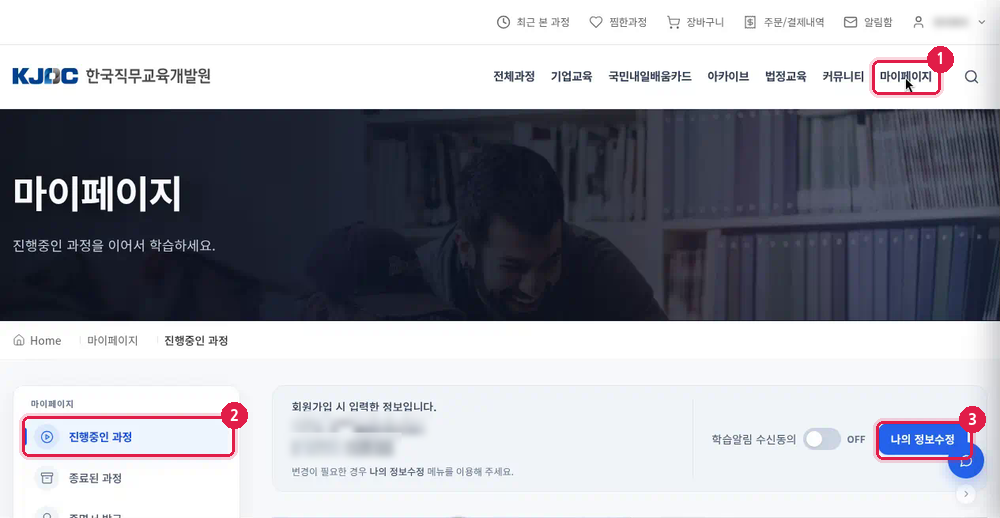
그림 2-12. 나의강의실 – ① 마이페이지 ② 진행중인 과정 ③ 나의 정보수정 ※ 이름 · 이메일 · 휴대폰번호는 가림 처리
로그인 · 로그인하기
learn.koreajc.com 에 접속한 뒤, 화면 오른쪽 위의 로그인을 누릅니다.
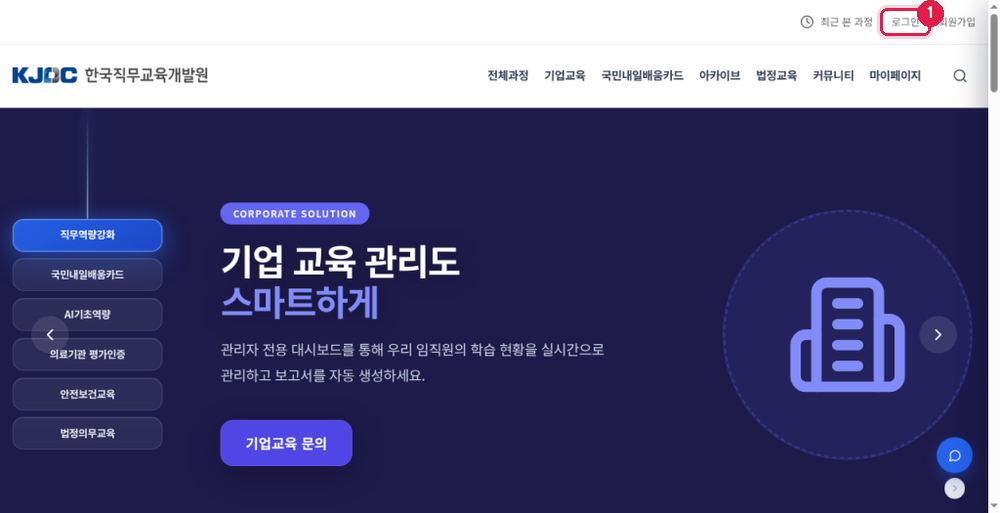
그림 2-13. 메인 화면 – 상단 ‘로그인’
로그인 · 로그인하기
‘반갑습니다! 서비스 이용을 위해 로그인해 주세요.’ 화면입니다. 아이디(‘아이디를 입력하세요’)와 비밀번호(‘비밀번호를 입력하세요’)를 입력하고 로그인을 누릅니다.
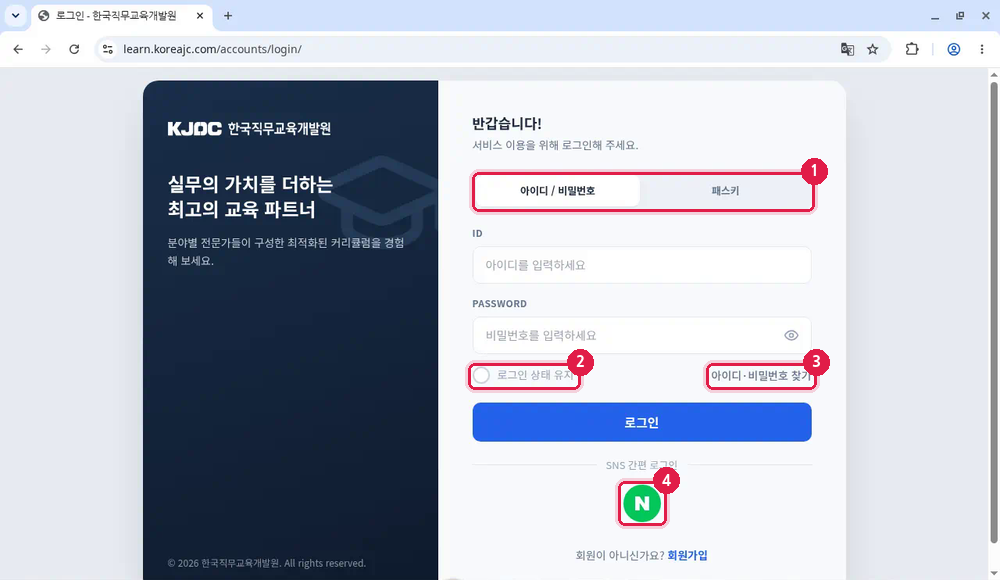
그림 2-14. 로그인 화면 – ① ‘아이디 / 비밀번호’ | ‘패스키’ 탭 ② 로그인 상태 유지 ③ 아이디·비밀번호 찾기 ④ SNS 간편 로그인(네이버)
로그인 · 로그인 후 화면
로그인 후 메인 화면에 청렴훈련 캠페인 등 안내 팝업이 나타날 수 있습니다. 내용을 확인하고 확인을 누릅니다. 하루 동안 보지 않기 또는 다시 열지 않기를 선택할 수도 있습니다.
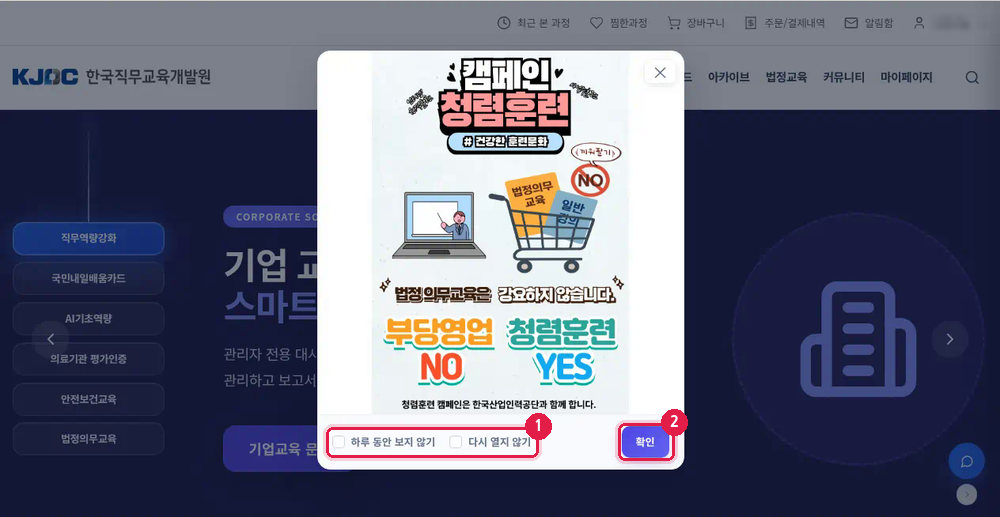
그림 2-15. 안내 팝업 – ① 하루 동안 보지 않기 / 다시 열지 않기 ② 확인
로그인 · 로그인 후 화면
로그인되면 화면 위쪽에 최근 본 과정 찜한과정 장바구니 주문/결제내역 알림함과 [이름]님 ▾이 표시됩니다. 이름을 누르면 회원정보 수정 보안 설정 본인인증내역 로그인 기록 로그아웃 메뉴가 나타납니다.
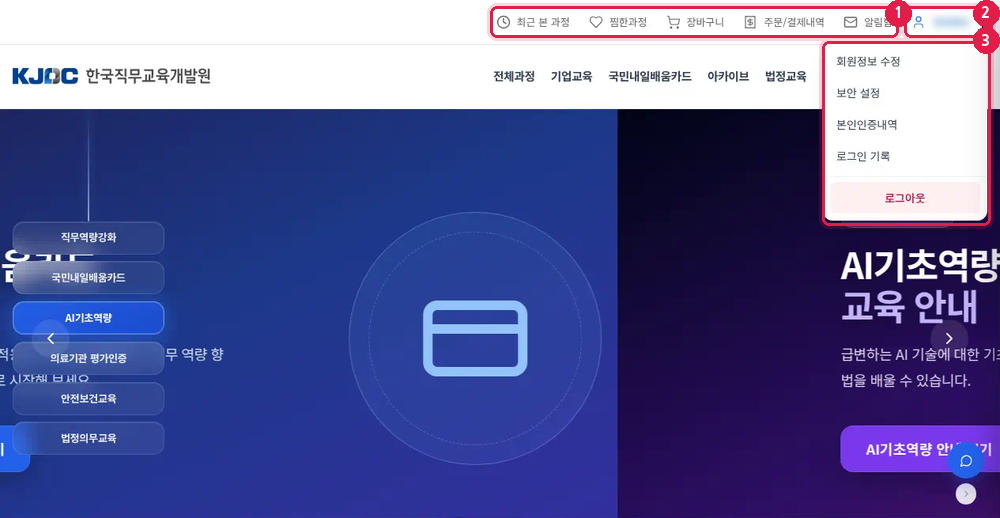
그림 2-16. 로그인 후 상단 – ① 최근 본 과정 · 찜한과정 · 장바구니 · 주문/결제내역 · 알림함 ② [이름]님 ▾ ③ 회원정보 수정 · 보안 설정 · 본인인증내역 · 로그인 기록 · 로그아웃 ※ 이름은 가림 처리
커뮤니티 · 개요
상단 메뉴의 커뮤니티에서 공지사항, 자주 하는 질문(FAQ), 1:1 상담, 학습매뉴얼 등을 이용할 수 있습니다.
커뮤니티 · 커뮤니티 메뉴 구성
| 메뉴 | 내용 |
|---|---|
| 공지사항 | 사이트 운영·학습 관련 공지 |
| 이벤트 | 진행 중인 이벤트 안내 |
| 자주 하는 질문(FAQ) | 자주 묻는 질문과 답변. 분류 탭과 검색 제공 |
| 서식자료실 | 각종 서식 자료 |
| 수강후기 | 수강생 후기 |
| 수료증 진위여부 조회 | 발급번호로 수료증 진위 확인(9장 참고) |
| 안전보건뉴스 · 안전보건자료실 | 안전보건 관련 소식과 자료 |
| PC원격지원상담 | PC 원격지원 상담 |
| 전화 상담 신청 | 전화 상담 신청 |
| 1:1 상담 | 문의 등록과 답변 확인(로그인 필요) |
| 학습매뉴얼 | 사이트 이용 방법 안내 |
커뮤니티 · 커뮤니티 이용하기
상단 메뉴에서 커뮤니티를 누르면 왼쪽에 커뮤니티 메뉴 목록이 나타납니다. 원하는 메뉴를 누릅니다. 아래 그림은 학습매뉴얼을 연 화면입니다.
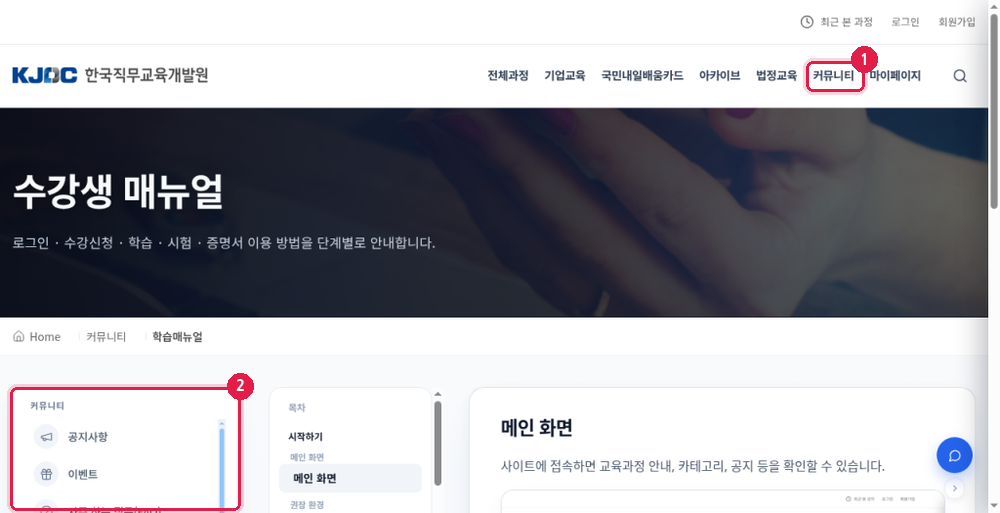
그림 3-1. 커뮤니티 › 학습매뉴얼 – ① 상단 ‘커뮤니티’ ② 왼쪽 커뮤니티 메뉴
커뮤니티 · 커뮤니티 이용하기
커뮤니티 왼쪽 메뉴의 자주 하는 질문(FAQ)을 누릅니다. 분류(전체 · 회원·로그인 · 수강신청·결제 · 학습하기 · 기업교육 · 국민내일배움카드 · 법정교육 · 아카이브 · 수료·증명서 등)를 고르거나 ‘질문이나 키워드로 검색’에 검색어를 입력하고 검색을 누릅니다. 질문을 누르면 아래에 답변이 펼쳐집니다.
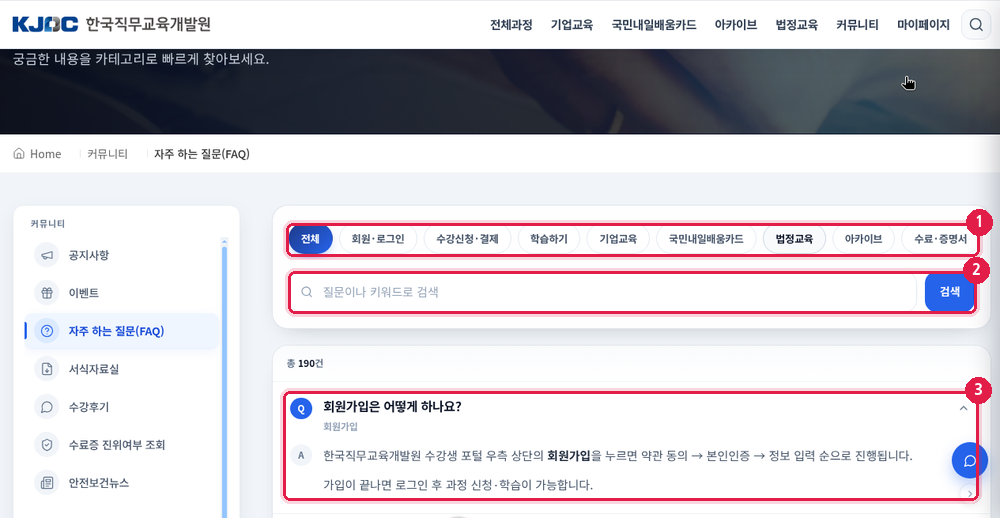
그림 3-2. 자주 하는 질문(FAQ) – ① 분류 선택 ② 질문이나 키워드로 검색 ③ 질문을 누르면 답변 표시
커뮤니티 · 커뮤니티 이용하기
1:1 상담(로그인 필요)의 ‘나의 1:1 상담 내역’에서 새 상담 등록을 눌러 문의를 등록합니다. 등록한 문의는 답변 여부(전체 · 답변대기 · 진행중 · 답변완료)로 걸러 보거나 검색할 수 있습니다.
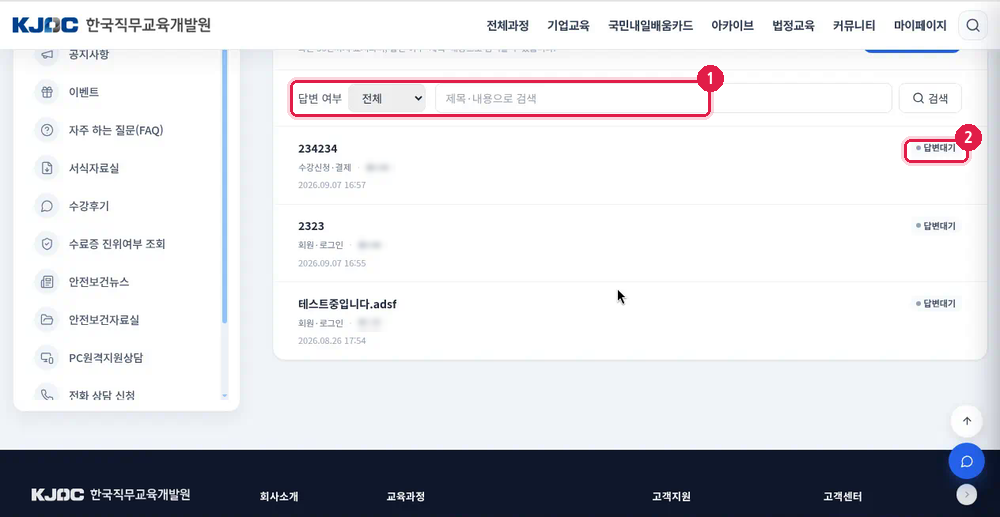
그림 3-3. 1:1 상담 내역 – ① 답변 여부 선택 · 검색 ② 답변 상태(답변대기 등) ※ 작성자 정보는 가림 처리
과정조회 · 개요
상단 메뉴의 전체과정에서 분야별 교육과정을 찾아보고, 과정 상세 화면에서 학습 내용과 수료 기준을 확인합니다.
과정조회 · 과정 찾기
상단 메뉴의 전체과정을 누르면 교육과정 화면이 열립니다. 분야 선택에서 전체보기 또는 원하는 분야(병원·의료, 리더십·조직, 비즈니스 스킬, 경영·전략, 마케팅·고객, 디지털·AI, 어학, 영유아·보육, 자격증, 산업안전보건, 법정교육)를 누릅니다.
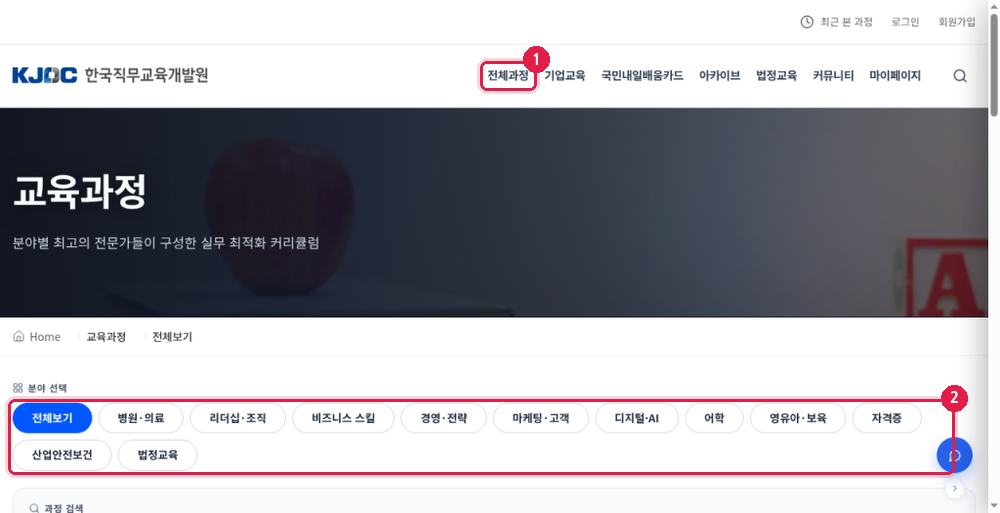
그림 4-1. 교육과정 화면 – ① 상단 ‘전체과정’ ② 분야 선택
과정조회 · 과정 찾기
분야 아래의 과정 검색에 과정명을 입력하고, 정렬(정렬순서 · 학습시간 · 교육비)과 지원유형을 선택해 목록을 좁힙니다. 과정 카드에는 분야, 과정코드(CRS…), 사업주훈련 여부, 차시, 시간, 교육비가 표시됩니다. 목록 위에 ‘총 N개의 과정이 있습니다.’로 검색 결과 수가 표시됩니다.
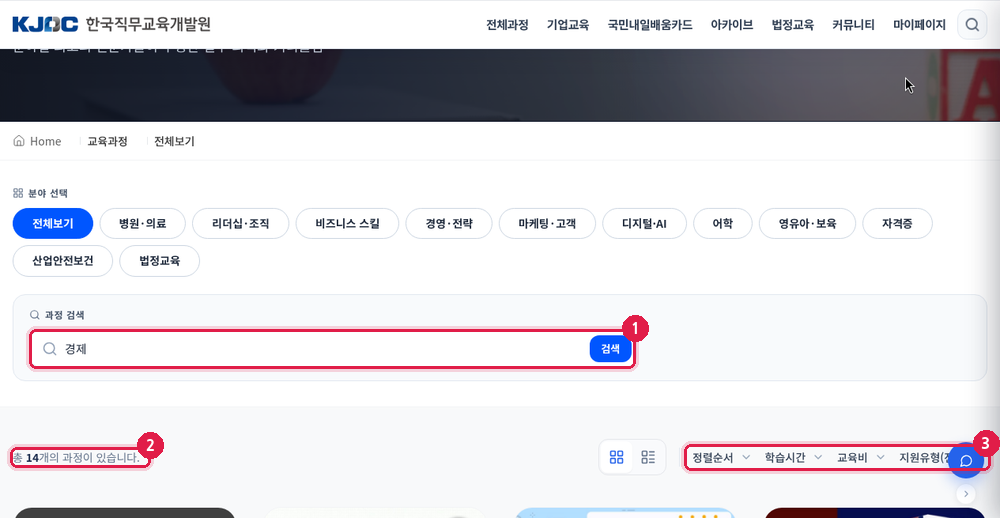
그림 4-2. 과정 검색(예: ‘경제’) – ① 과정 검색 ② 검색 결과 수 ③ 정렬순서 · 학습시간 · 교육비 · 지원유형
과정조회 · 과정 찾기
어느 화면에서든 오른쪽 위 돋보기(강의 검색)를 누르면 최근 검색어와 추천 검색어를 보며 과정을 검색할 수 있습니다. 최근 본 과정을 누르면 최근에 본 과정 목록이 열립니다.
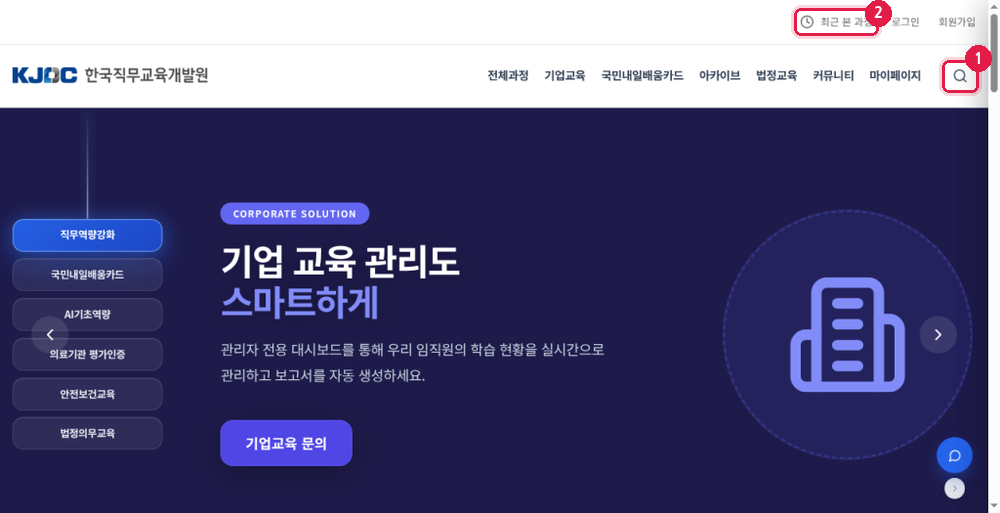
그림 4-3. 상단 – ① 강의 검색(돋보기) ② 최근 본 과정
과정조회 · 지원 유형별 과정 목록
상단 메뉴에서 지원 유형별 과정 목록을 바로 열 수 있습니다.
| 상단 메뉴 | 내용 |
|---|---|
| 전체과정 | 모든 과정 |
| 기업교육 | 기업교육 과정 목록 |
| 국민내일배움카드 | 국민내일배움카드 과정 목록 |
| 법정교육 | 법정교육 과정 목록 |
과정조회 · 과정 상세 보기
과정을 누르면 상세 화면이 열립니다. 위쪽에 일반과정 · 사업주훈련 등의 표시와 과정명, 과정코드가 보이고, 이어서 학습차시 · 학습시간 · 학습정원 · 복습기간(수료 후 6개월) · 평점 · 조회수와 ‘이수 시 수료증 발급’ 여부가 표시됩니다.
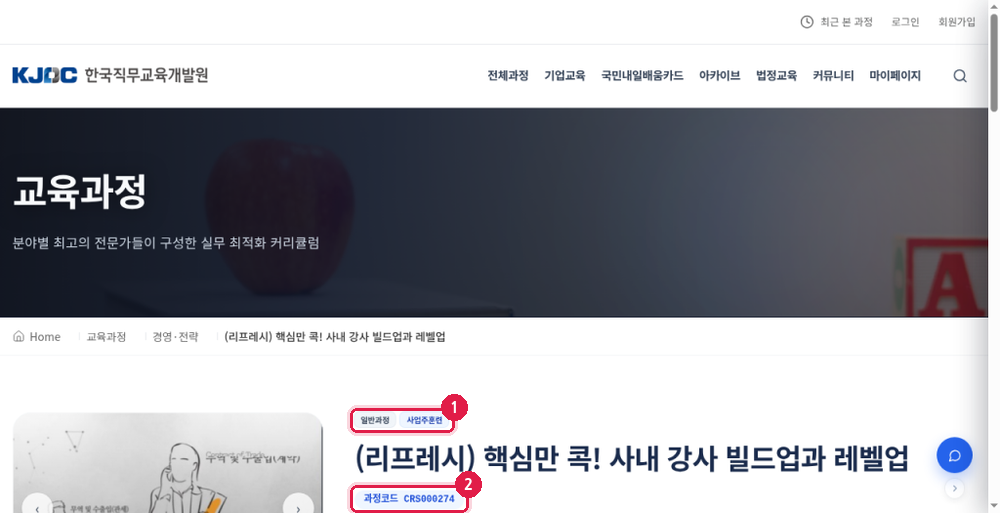
그림 4-4. 과정 상세 – ① 일반과정 · 사업주훈련 표시 ② 과정코드
과정조회 · 과정 상세 보기
아래쪽 탭 강의 소개 커리큘럼 수강후기 수료기준에서 내용을 확인합니다. 커리큘럼 탭에는 전체 학습시간과 차시별 제목·시간이 표시됩니다. 오른쪽 수강료 상자와 화면 아래쪽 장바구니·수강신청 영역은 5장에서 설명합니다.
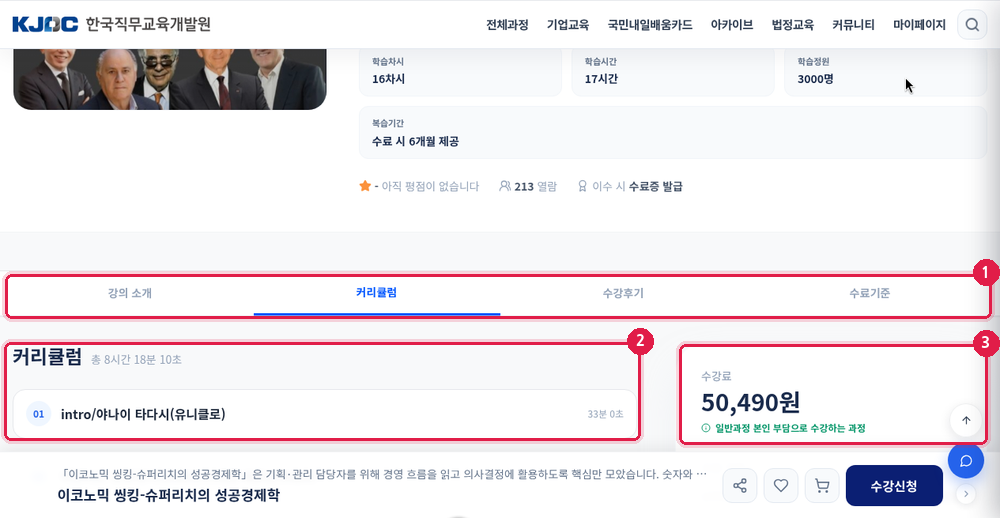
그림 4-5. 과정 상세 – ① 강의 소개 · 커리큘럼 · 수강후기 · 수료기준 탭 ② 커리큘럼(총 학습시간 · 차시) ③ 수강료
수강신청 · 개요
과정 상세 화면에서 과정을 장바구니에 담거나 바로 수강신청한 뒤 결제합니다. 결제 내역은 주문/결제내역에서 확인합니다.
수강신청 · 과정 담기 · 신청하기
과정 상세 화면(4장) 오른쪽 수강료 상자에서 금액과 신청 유형(예: ‘일반과정 본인 부담으로 수강하는 과정’)을 확인합니다. 화면 아래쪽 막대의 아이콘으로 공유 · 찜 · 장바구니 담기를 하거나, 수강신청을 눌러 바로 신청합니다.
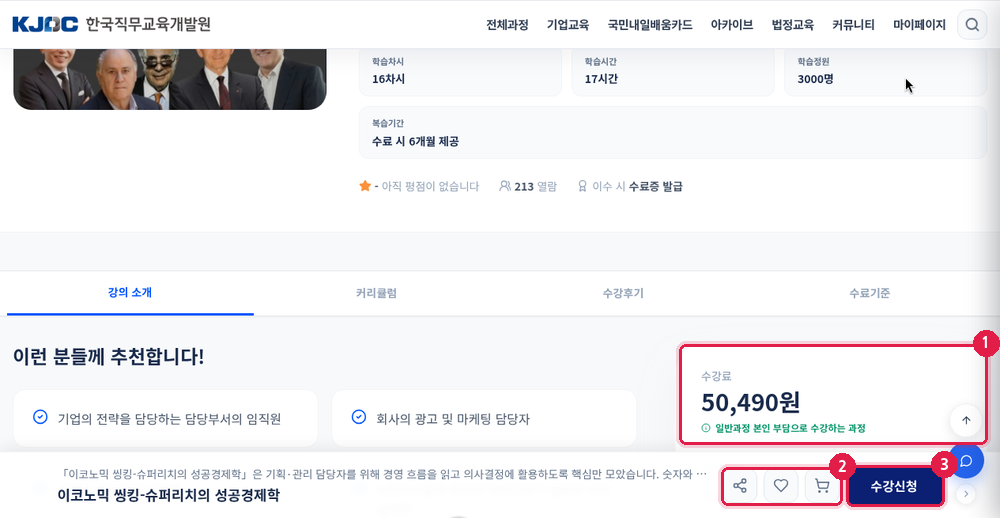
그림 5-1. 과정 상세 – ① 수강료 ② 공유 · 찜 · 장바구니 ③ 수강신청
수강신청 · 과정 담기 · 신청하기
마음에 드는 과정은 찜해 두고 상단 찜한과정에서 다시 볼 수 있습니다. 찜한 과정이 없으면 ‘찜한 과정·패키지가 없습니다’와 함께 교육과정 보기 패키지 상품 보기 버튼이 나타납니다.
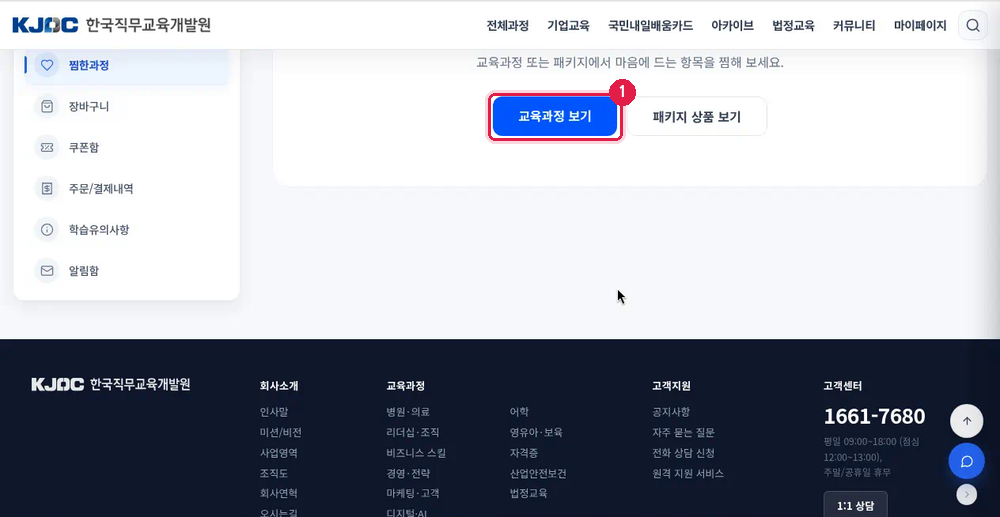
그림 5-2. 찜한과정 – 비어 있을 때 ① ‘교육과정 보기’
수강신청 · 과정 담기 · 신청하기
상단 장바구니에서 담은 과정을 확인합니다. ‘유료 과정만 선택할 수 있습니다. 선택 없이 진행하면 결제 가능한 과정 전체를 결제합니다.’ 전체 선택 선택 삭제 일괄 삭제로 목록을 정리한 뒤, 목록 아래 수강신청 · 결제하기를 누릅니다. 비어 있으면 ‘장바구니가 비어 있습니다.’가 표시됩니다.
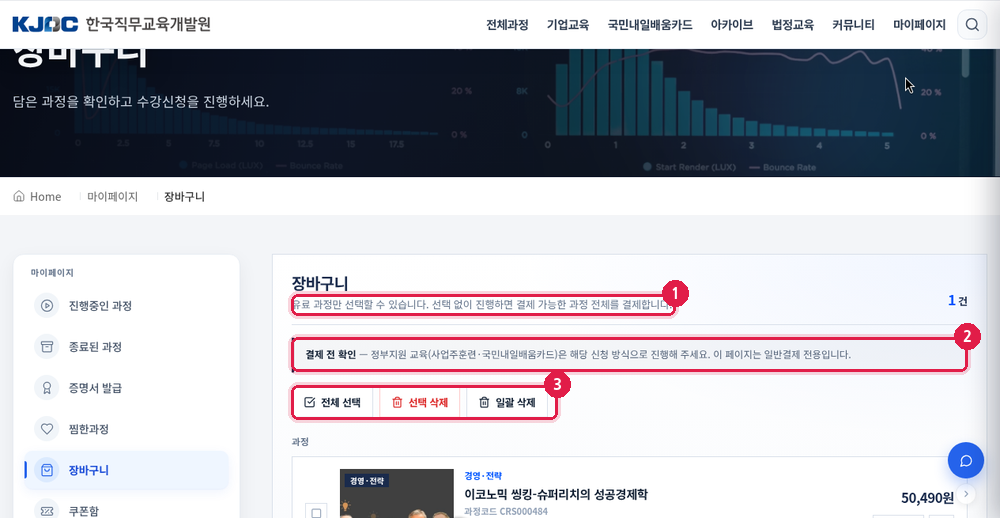
그림 5-3. 장바구니 – ① 선택 안내 ② ‘결제 전 확인’ 안내 ③ 전체 선택 · 선택 삭제 · 일괄 삭제
수강신청 · 과정 담기 · 신청하기
마이페이지의 쿠폰함에서 보유 쿠폰을 확인합니다. 쿠폰은 결제 화면에서 조건에 맞게 선택해 적용합니다.
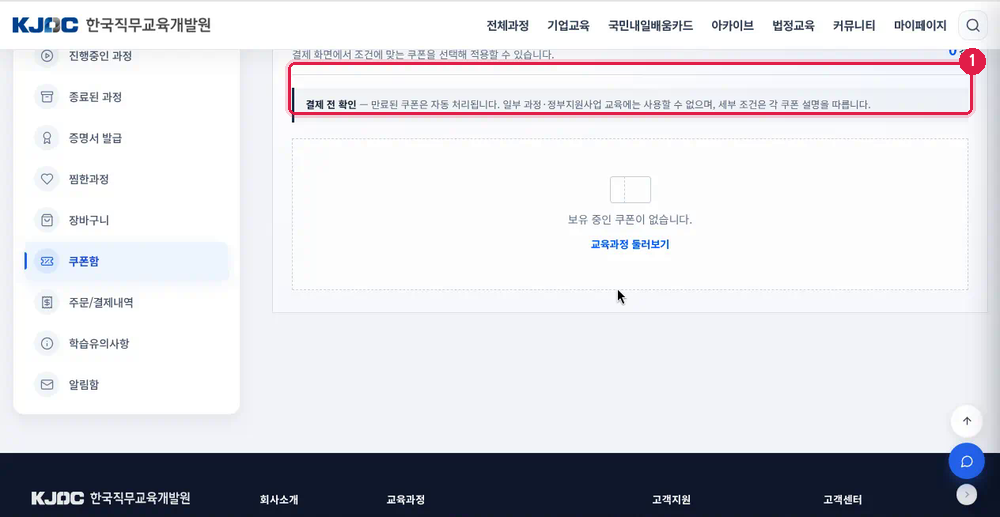
그림 5-4. 쿠폰함 – ① 쿠폰 사용 안내
수강신청 · 결제하기
장바구니의 수강신청 · 결제하기 또는 과정 상세의 수강신청을 누르면 결제 화면으로 이동해 결제를 완료합니다.
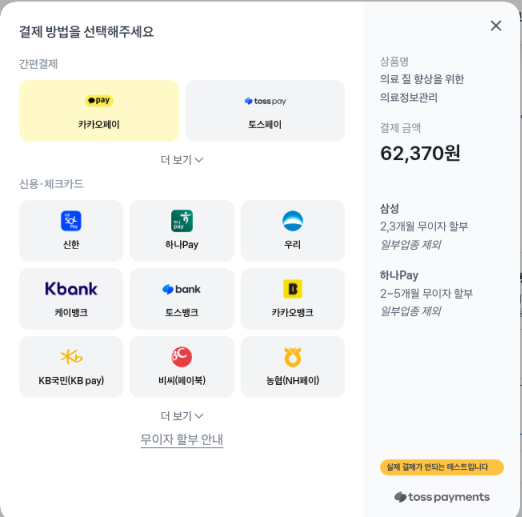
그림 5-6. 결제 방법 선택 – 간편결제 또는 신용·체크카드를 고른 뒤 결제를 진행합니다.
수강신청 · 결제 내역 확인
상단 주문/결제내역에서 결제상품명 · 주문번호 · 결제여부(전체 · 결제완료 · 결제실패 · 결제취소 · 미확인)로 조건을 정하고 조회를 누릅니다. 초기화를 누르면 조건이 지워집니다. 각 주문에서 결제상세 취소영수증 취소카드영수증을 볼 수 있습니다.
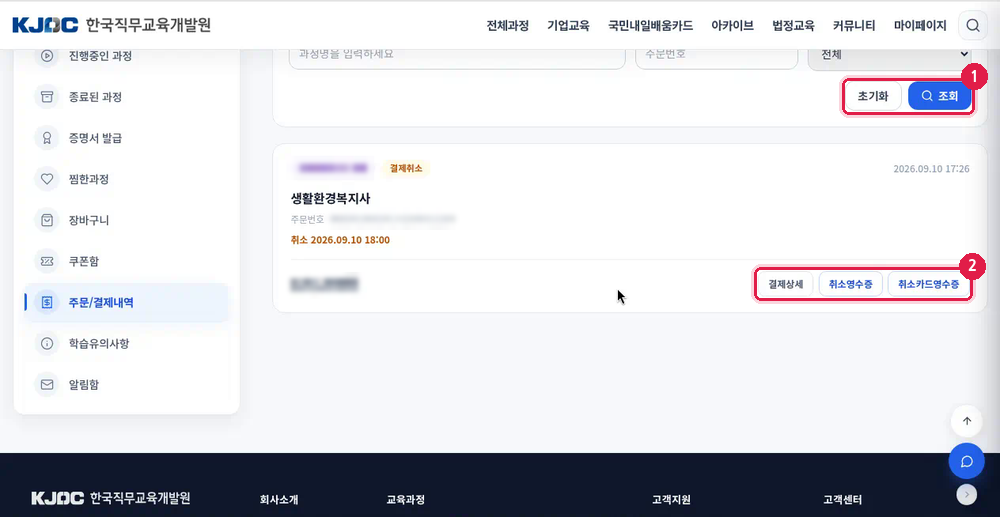
그림 5-5. 주문/결제내역 – ① 초기화 · 조회 ② 결제상세 · 취소영수증 · 취소카드영수증 ※ 주문번호 등은 가림 처리
학습방법 · 개요
수강 중인 과정은 마이페이지에서 확인하고, 강의실에 들어가 차시별로 학습합니다.
학습방법 · 마이페이지에서 과정 확인
상단 마이페이지를 누르면 왼쪽에 진행중인 과정 · 종료된 과정 · 증명서 발급 · 찜한과정 · 장바구니 · 쿠폰함 · 주문/결제내역 · 학습유의사항 · 알림함 메뉴가 있습니다. 진행중인 과정의 과정 카드에서 수강 유형(환급수강 / 일반수강), 과정코드, 학습기간, ‘N일남음’, 진도율을 확인하고 강의실 입장을 누릅니다.
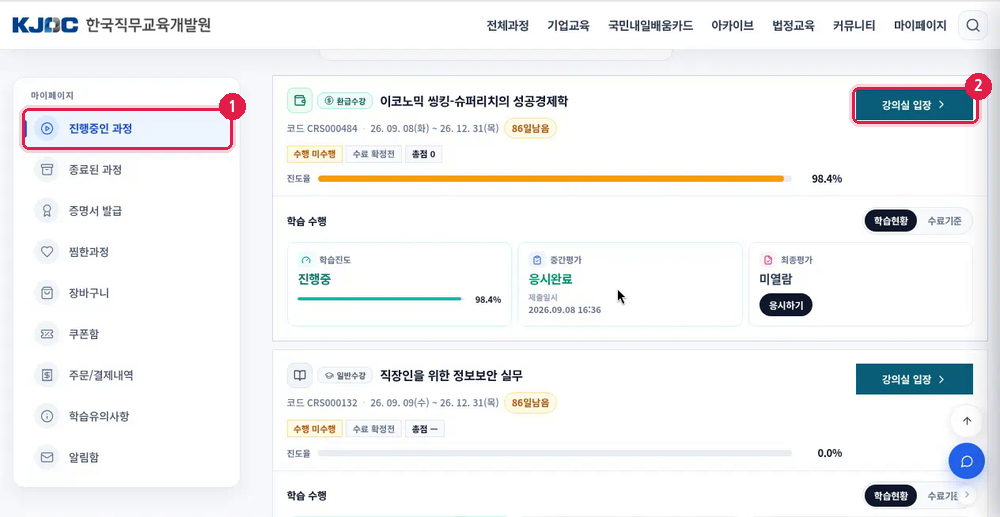
그림 6-1. 마이페이지 – ① 진행중인 과정 ② 강의실 입장
학습방법 · 마이페이지에서 과정 확인
과정 카드의 수료기준 탭을 누르면 수료 조건(예: 진도율 80% 이상, 점수 60점 이상)과 평가 비중(예: 중간 20% · 최종 80%)이 표시됩니다.
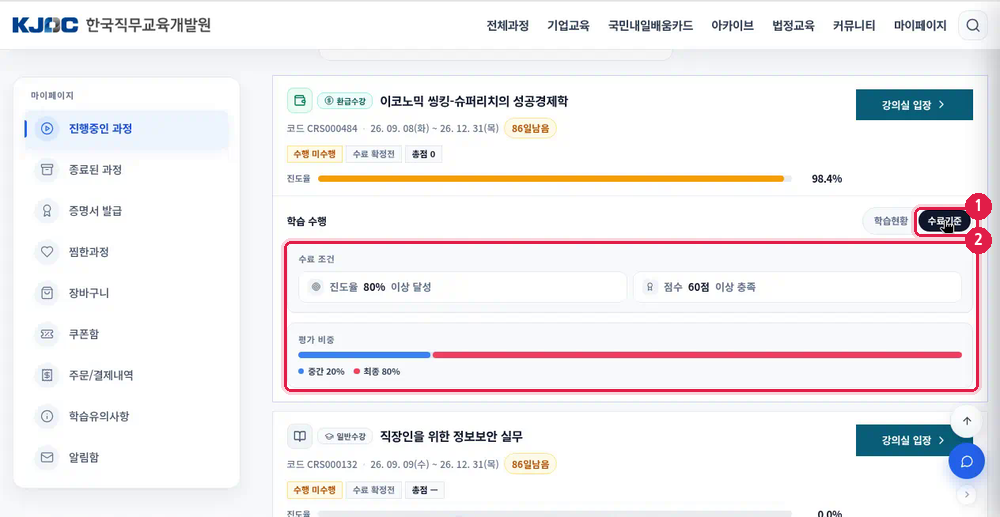
그림 6-2. 수료기준 – ① ‘수료기준’ 탭 ② 수료 조건과 평가 비중
학습방법 · 강의실 입장
강의실에 들어가면 ‘학습 전 필독 안내’ 창이 나타납니다. 학습유의사항 베낀답안 처리기준 부정수강금지 안내 탭을 차례로 읽은 뒤 확인하고 학습하기를 누릅니다.
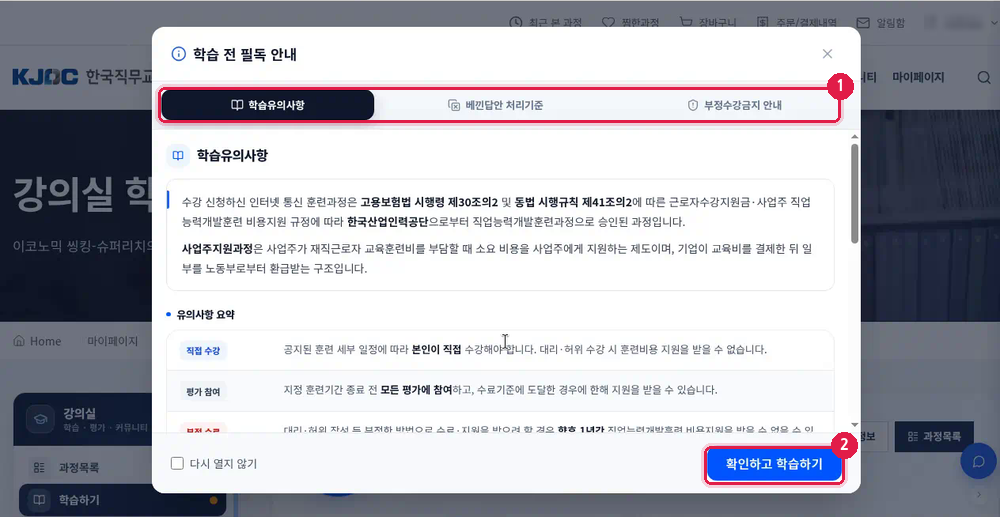
그림 6-3. 학습 전 필독 안내 – ① 안내 탭 3개 ② 확인하고 학습하기
학습방법 · 강의실 입장
진도율이 80%에 이르면 ‘과정 설문 · 만족도 조사’ 창이 나타납니다. 작성하기 →를 눌러 설문을 작성하거나, 나중에 하기를 누릅니다.
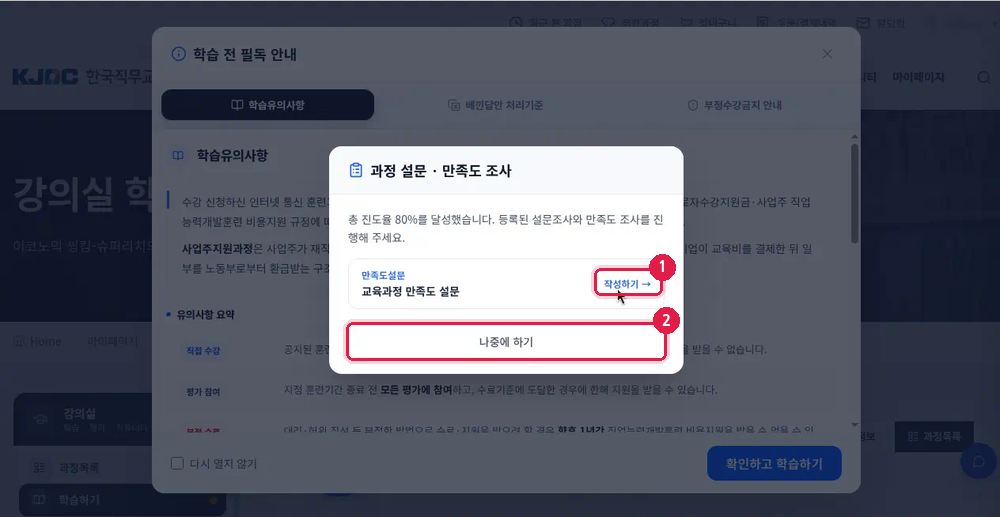
그림 6-4. 과정 설문 · 만족도 조사 – ① 작성하기 ② 나중에 하기
학습방법 · 강의실 입장
강의실 왼쪽 메뉴에는 과정목록 · 학습하기 · 중간평가 · 최종평가 · 공지사항 · 학습자료실 · 학습노트 · 토론게시판 · 학습Q&A · 설문조사 · 수강후기가 있습니다(과정에 따라 평가 메뉴는 다를 수 있습니다). 위쪽에는 진도율(%)과 교육 종료 D-N, 진도율·평가 상태 카드가 표시됩니다.
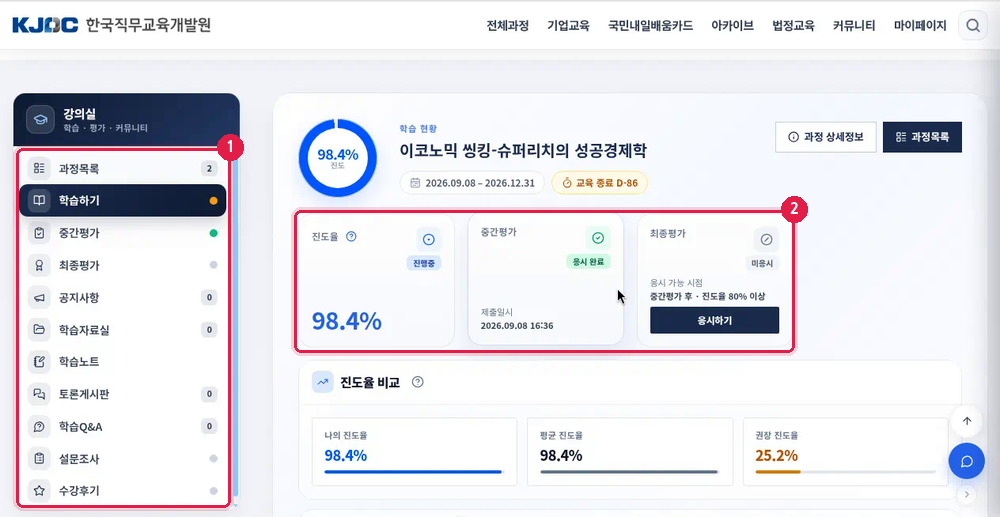
그림 6-5. 강의실 – ① 강의실 메뉴 ② 진도율 · 중간평가 · 최종평가 상태
학습방법 · 강의실 입장
진도율 비교에서 나의 진도율 · 평균 진도율 · 권장 진도율을 비교할 수 있습니다. 인정 학습시간에는 총 콘텐츠 · 나의 학습 · 오늘 학습 시간이 표시됩니다.
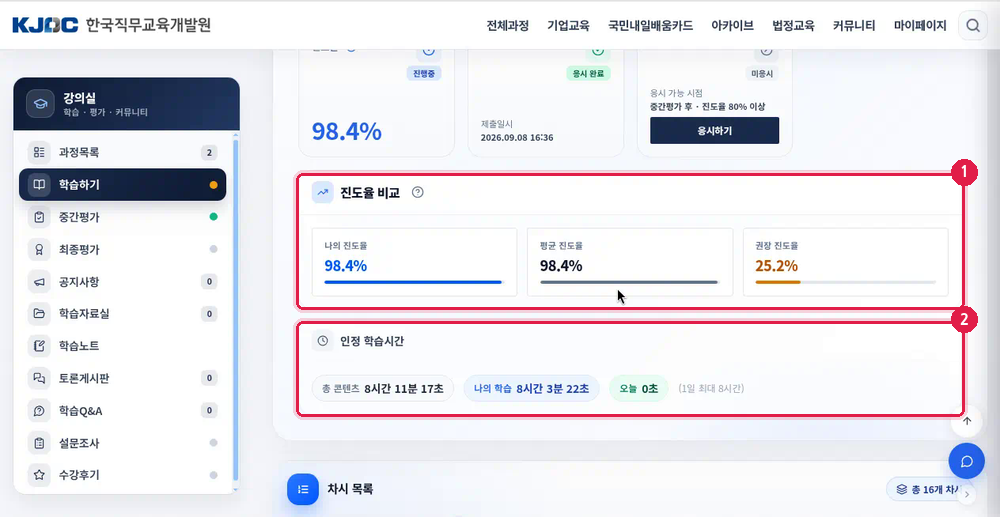
그림 6-6. ① 진도율 비교(나의 · 평균 · 권장) ② 인정 학습시간(1일 최대 8시간)
학습방법 · 차시 학습
강의실 아래쪽 차시 목록(총 N개 차시)에서 차시별 총 재생 · 필수 학습 · 부족한 학습 시간과 진도율(완료 / 진행중)을 확인하고 ▶ 학습 입장을 누릅니다.
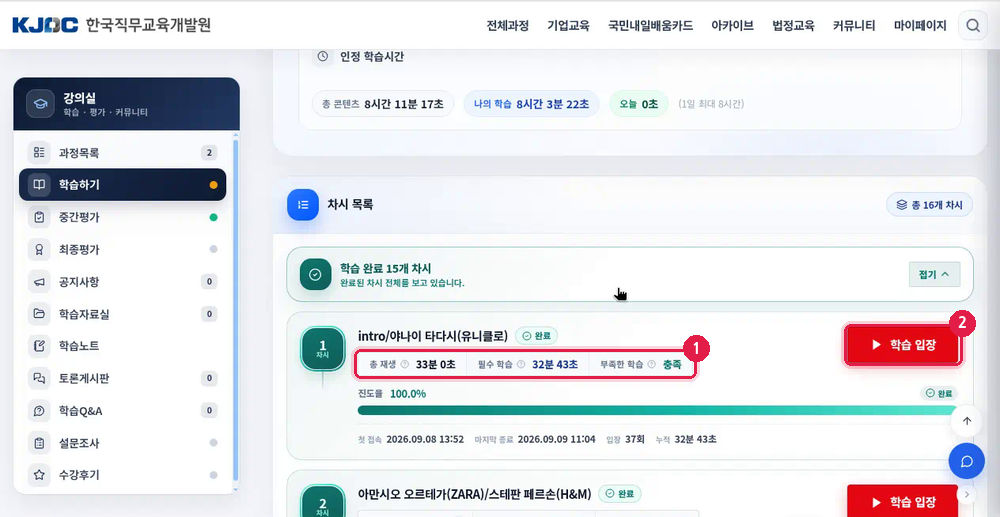
그림 6-7. 차시 목록 – ① 총 재생 · 필수 학습 · 부족한 학습 ② 학습 입장
학습방법 · 차시 학습
차시는 순차 학습입니다. 이전 차시를 완료해야 다음 차시가 열리며, 아직 열리지 않은 차시에는 순차 학습 잠금이 표시됩니다.
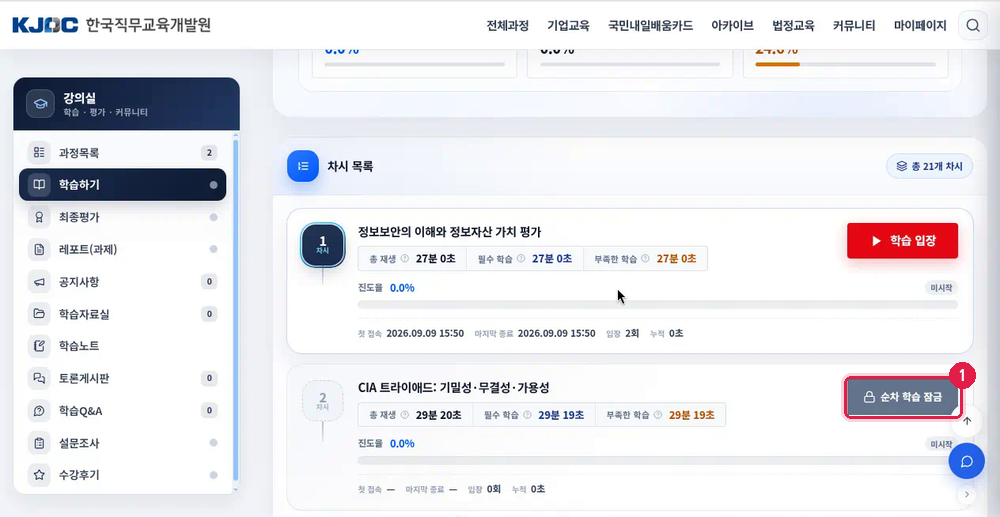
그림 6-8. 차시 목록 – ① 순차 학습 잠금(일반 과정 예시)
학습방법 · 차시 학습
환급 과정
환급 과정은 학습 입장을 누르면 ‘본인인증 필요’ 창이 나타납니다. ‘환급 과정은 학습 전 하루 1회 본인인증이 필요합니다.’ mOTP 인증(권장) 또는 대체 수단 휴대폰인증 아이핀인증 공동인증서(PC 전용) 중 하나로 인증합니다.
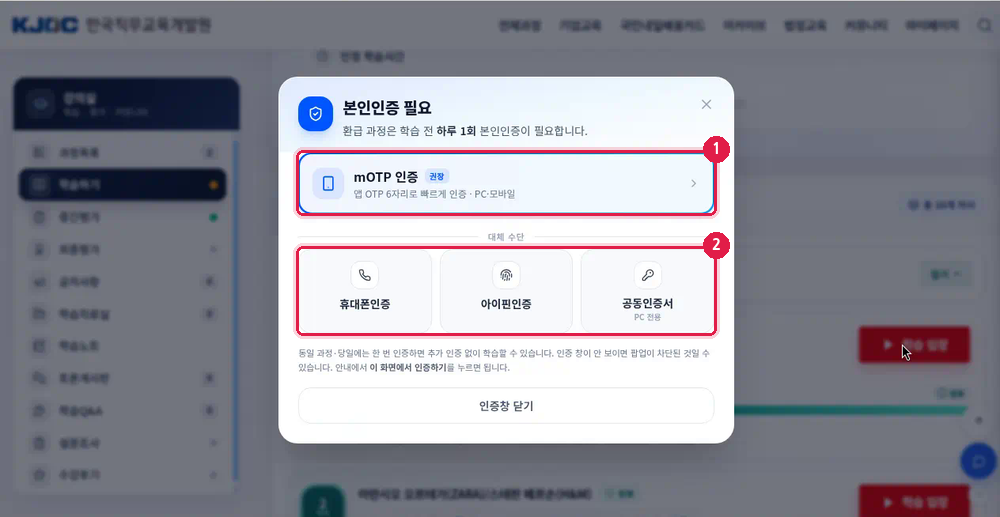
그림 6-9. 본인인증 필요 – ① mOTP 인증(권장) ② 대체 수단
학습방법 · 차시 학습
학습 화면 위쪽에 차시 제목과 학습 진행중 · 연결됨 · 로그인유지 남은 시간이 표시됩니다. 로그인 유지 시간을 늘리려면 연장을 누릅니다. 오른쪽 위에서 학습노트 토론게시판 질의응답 차시 목록 학습 종료를 이용할 수 있습니다.
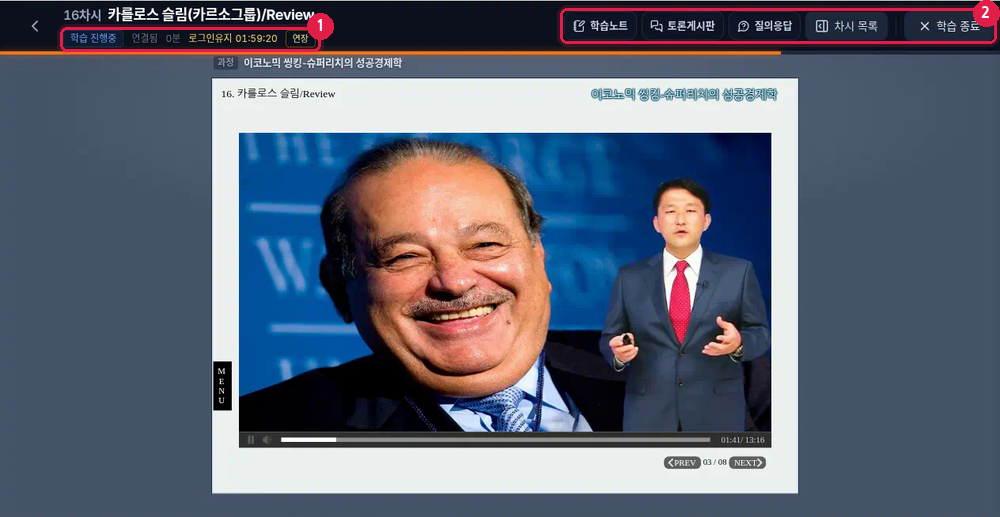
그림 6-10. 학습 화면 – ① 학습 진행중 · 연결됨 · 로그인유지 · 연장 ② 학습노트 · 토론게시판 · 질의응답 · 차시 목록 · 학습 종료
학습방법 · 차시 학습
차시 목록을 누르면 오른쪽에 ‘전체 강의 구성’이 열립니다. 차시별 완료 여부와 아래쪽 나의 총 진도율 / 목표 100%를 확인할 수 있습니다.
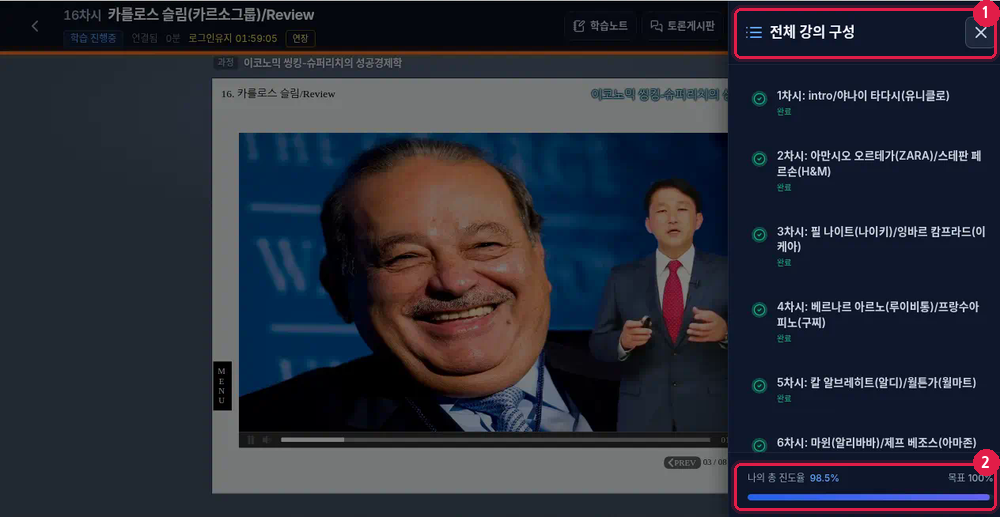
그림 6-11. 전체 강의 구성 – ① 패널 제목 ② 나의 총 진도율 · 목표 100%
학습방법 · 차시 학습
학습 화면 오른쪽 위의 안내처럼 ‘학습이 멈춰있거나 일시정지 상태에서는 진도율이 반영되지 않습니다.’ 과정에 따라 북마크 버튼도 표시됩니다.
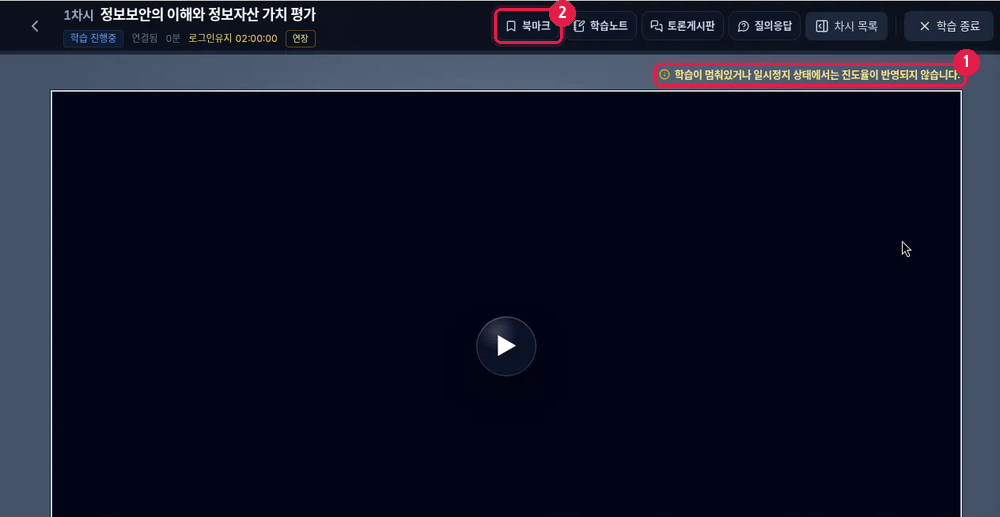
그림 6-12. 학습 화면 – ① 진도율 반영 안내 ② 북마크(일반 과정 예시)
학습방법 · 학습 종료 · 복습
마이페이지 종료된 과정에는 ‘과정 종강일이 지난 수강입니다.’ 과정이 모입니다. 전체보기 수료 미수료 미확정 재평가로 걸러 보고, 수강결과 또는 상세보기를 눌러 결과를 확인합니다(7장 참고).
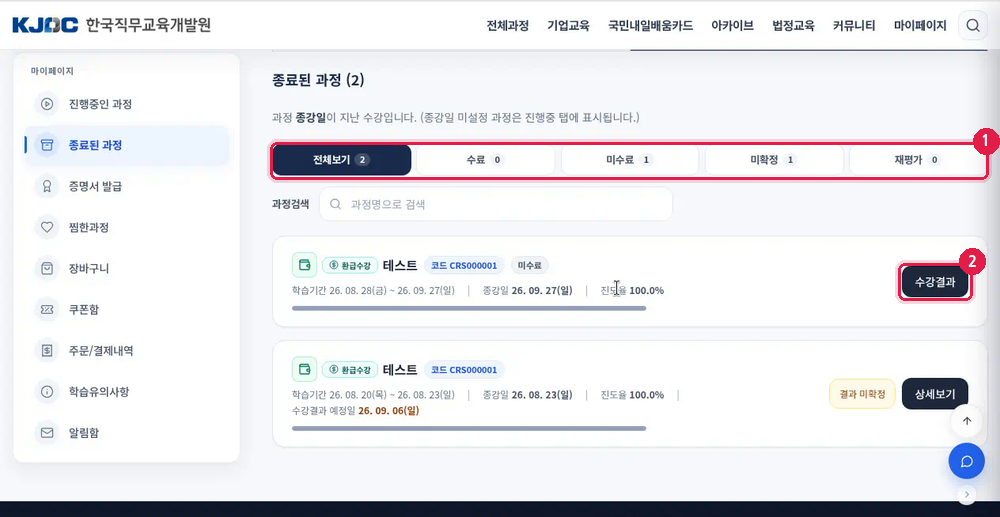
그림 6-13. 종료된 과정 – ① 전체보기 · 수료 · 미수료 · 미확정 · 재평가 ② 수강결과
평가 · 개요
평가는 중간평가 · 최종평가 · 레포트(과제)가 있으며, 과정에 따라 실시하는 평가가 다릅니다(예: 중간평가 + 최종평가, 최종평가 + 레포트(과제)). 강의실 왼쪽 메뉴와 상태 카드에서 내 과정의 평가를 확인하세요.
| 평가 | 응시 조건 | 비고 |
|---|---|---|
| 중간평가 | 과정에서 정한 차시(예: 제8차시)까지 학습 완료 후 | 객관식 · 제출 마감일시만 표시(실시간 제한시간 없음) · 응시 전 본인인증(하루 1회) · ‘진행단계평가’라고도 표시됨 |
| 최종평가 | (중간평가가 있으면) 중간평가 후 · 진도율 80% 이상 | 제한시간(예: 1시간) 카운트다운 · 유의사항 동의 · 응시 전 본인인증(하루 1회) |
| 레포트(과제) | (중간평가가 있으면) 중간평가 후 · 진도율 80% 이상 | 작성형 · 파일 첨부 · 임시저장 · 강사 첨삭 · 응시 전 본인인증(하루 1회) |
응시 조건은 과정마다 다릅니다. 내 과정의 조건은 나의강의실 과정 카드의 ‘응시시점’과 강의실의 ‘응시 가능 시점’에서 확인하세요.
평가 · 평가 상태 확인
마이페이지 진행중인 과정의 과정 카드 학습 수행(학습현황)에 평가별 응시시점이 표시됩니다. 예를 들어 중간평가는 ‘제8차시 완료 후’처럼 과정에서 정한 차시까지 학습을 완료해야 응시할 수 있고(차시 기준은 과정마다 다를 수 있음), 최종평가는 ‘중간평가 후 · 진도율 80% 이상’입니다. 강의실 위쪽 상태 카드에도 같은 응시 가능 시점이 표시됩니다.
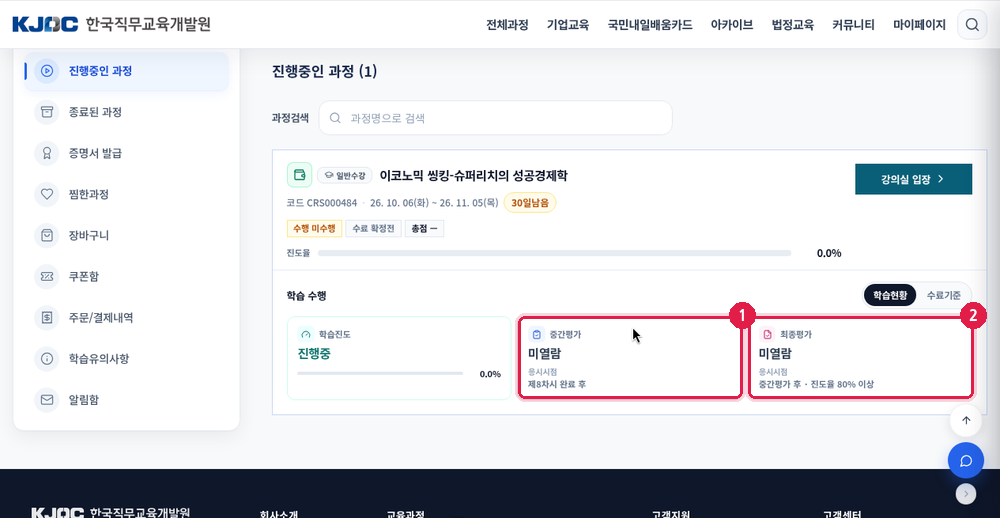
그림 7-1. 나의강의실 과정 카드 – ① 중간평가 응시시점(예: 제8차시 완료 후) ② 최종평가 응시시점
평가 · 평가 상태 확인
강의실 위쪽 상태 카드에 평가별 상태(미응시 · 응시 완료 등)와 응시 가능 시점이 표시됩니다. 응시할 수 있게 되면 카드의 응시하기 또는 왼쪽 메뉴의 평가 이름을 누릅니다.
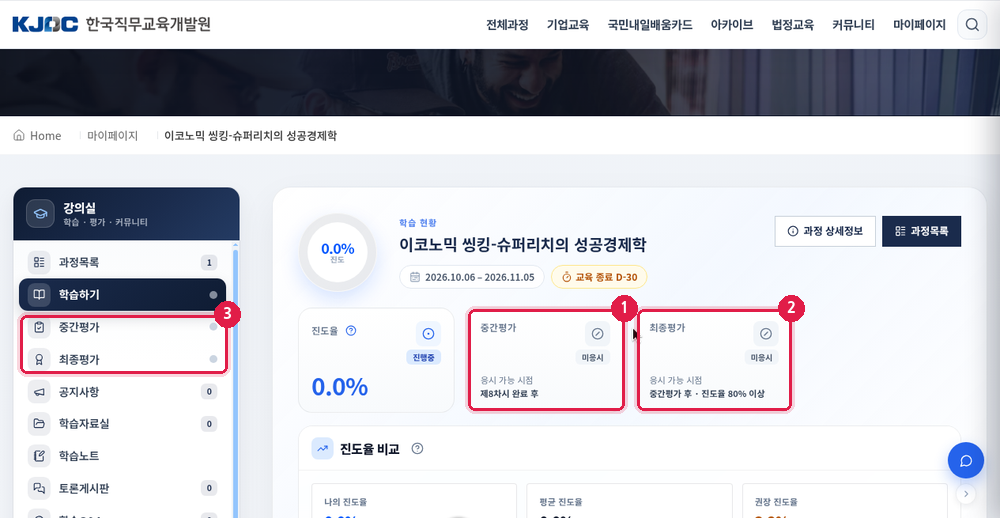
그림 7-2. 강의실(중간평가가 있는 과정 예시) – ① 중간평가 응시 가능 시점 ② 최종평가 응시 가능 시점 ③ 중간평가 · 최종평가 메뉴
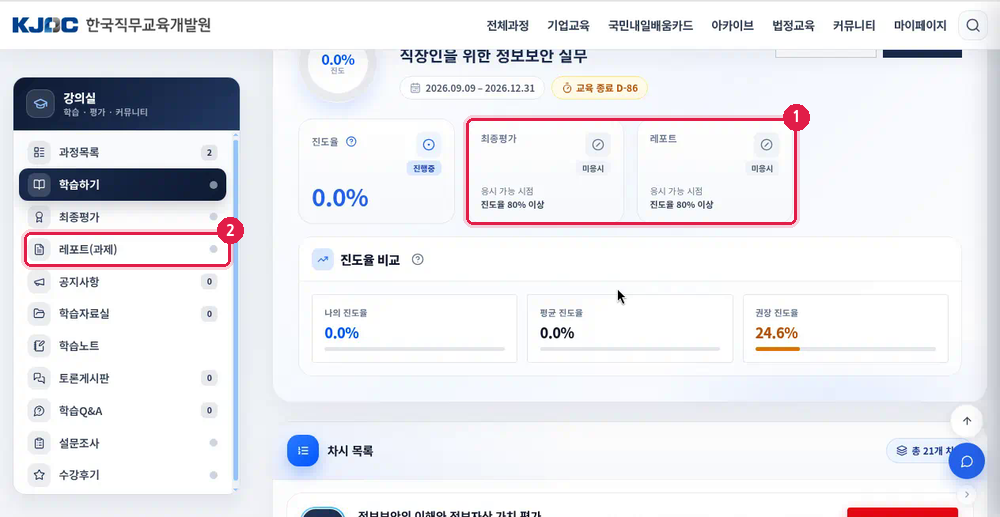
[일반 과정] 그림 7-3. 강의실(일반 과정 예시) – ① 최종평가 · 레포트 상태와 응시 가능 시점 ② 레포트(과제) 메뉴
평가 · 평가 상태 확인
응시 조건을 채우기 전에 평가 메뉴를 누르면 ‘평가·진도 안내’ 창이 나타납니다. 예: ‘중간평가는 제8차시까지 학습을 완료한 뒤 진행할 수 있습니다. 해당 차시까지 모두 완료해 주세요.’ 확인을 누르고 학습을 계속합니다.
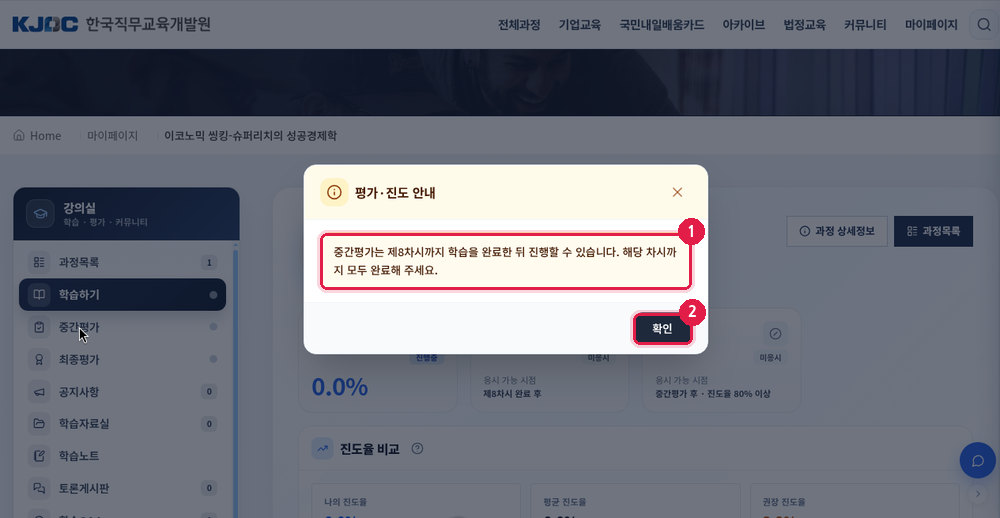
그림 7-4. 평가·진도 안내(중간평가) – ① 응시 조건 안내 ② 확인
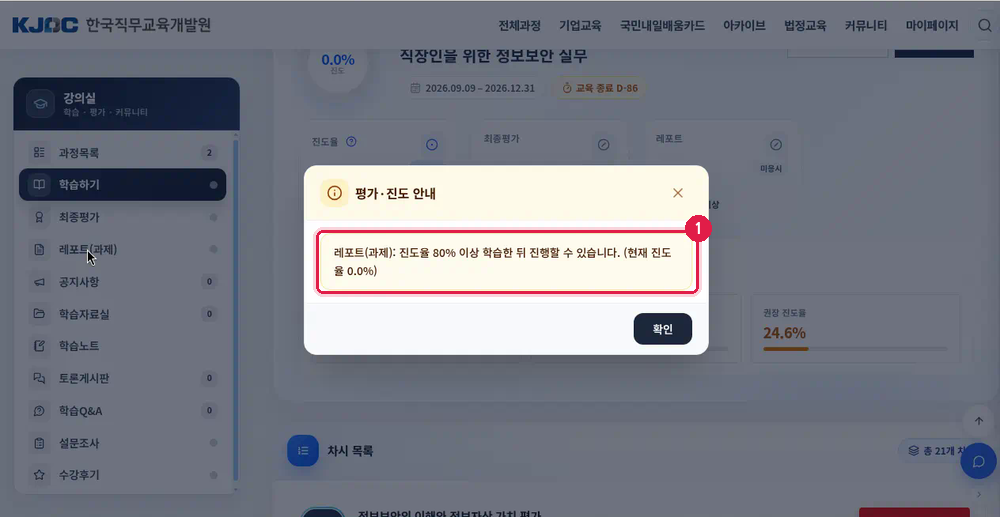
[일반 과정] 그림 7-5. 평가·진도 안내(레포트) – ① ‘진도율 80% 이상 학습한 뒤 진행할 수 있습니다.’
평가 · 중간평가
중간평가가 있는 과정은 과정에서 정한 차시(예: 제8차시)까지 학습을 완료한 뒤 강의실 왼쪽 중간평가(또는 과정 카드의 응시하기)에서 응시합니다. 사업주훈련·내일배움카드 과정은 응시 전 본인인증을 마친 뒤 응시 유의사항 화면으로 이동합니다(일반교육은 본인인증 없이 바로 유의사항으로 이동). 중간평가는 제출 마감일시만 표시되며(실시간 제한시간 카운트다운 없음), 내용을 확인·동의하면 응시를 시작합니다.
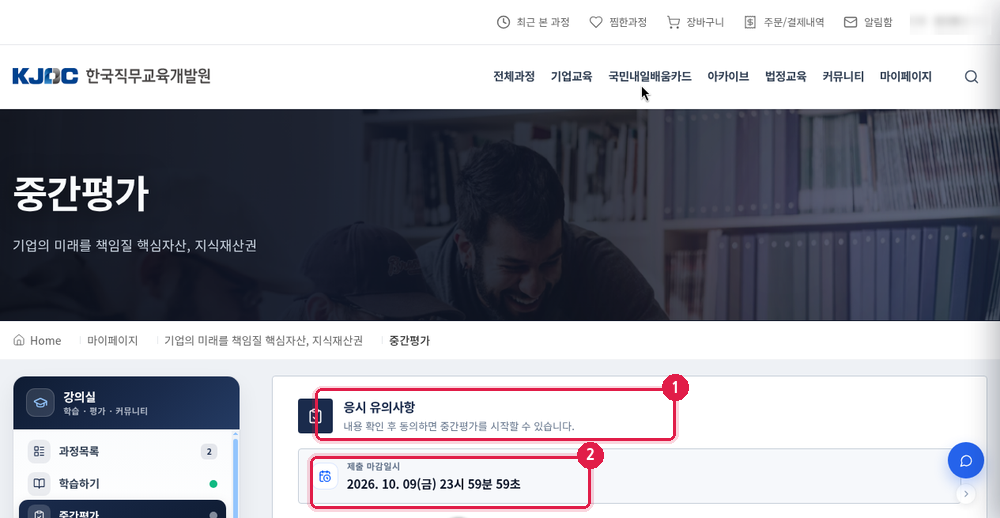
그림 7-6. 중간평가 응시 유의사항 – ① 내용 확인 후 동의 안내 ② 제출 마감일시
평가 · 중간평가
중간평가는 보통 객관식입니다. 위쪽에 문항 N / 전체, 진행상황, 문항 번호 칸이 있고, 남색 칸은 답을 고른 문항입니다. 아래 이전 다음으로 이동하고, 모두 답한 뒤 최종 제출을 누릅니다.
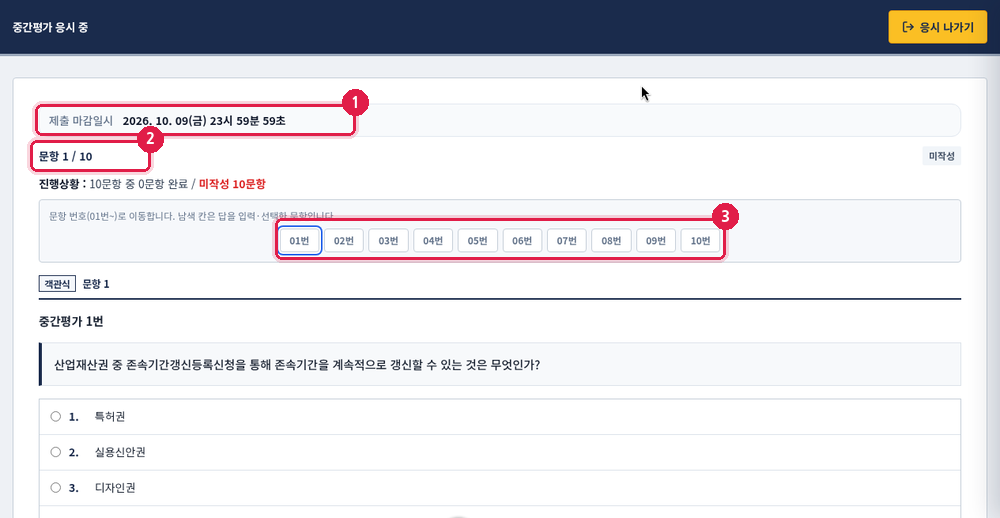
그림 7-7. 중간평가 응시 – ① 제출 마감일시(제한시간 카운트다운 없음) ② 문항 1 / 10 ③ 문항 번호 칸
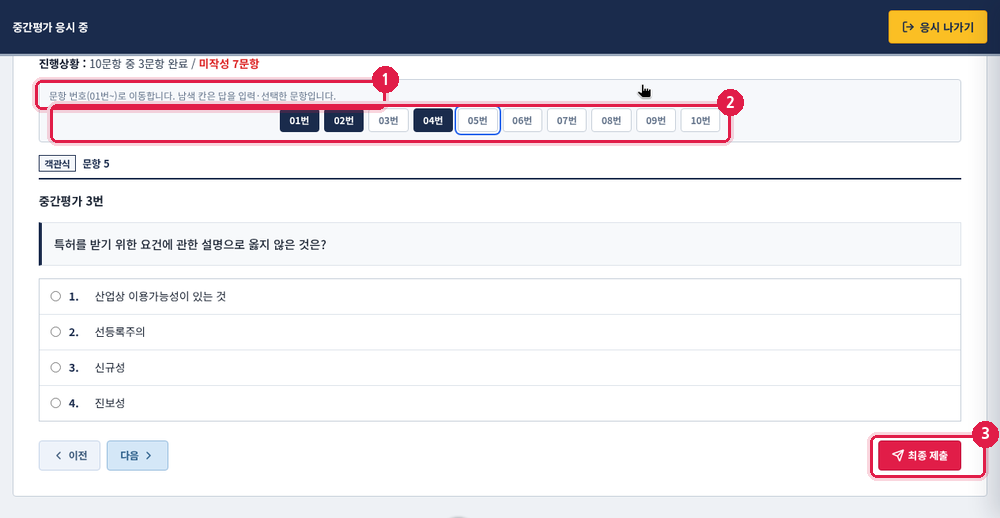
그림 7-8. 중간평가 진행 중 – ① 진행상황(완료 · 미작성) ② 답을 고른 문항(남색) ③ 최종 제출
평가 · 중간평가
최종 제출을 누르면 ‘최종 제출하시겠습니까? 제출 후에는 수정할 수 없습니다.’ 창이 나타납니다. 제출하기를 누르면 제출이 완료됩니다.
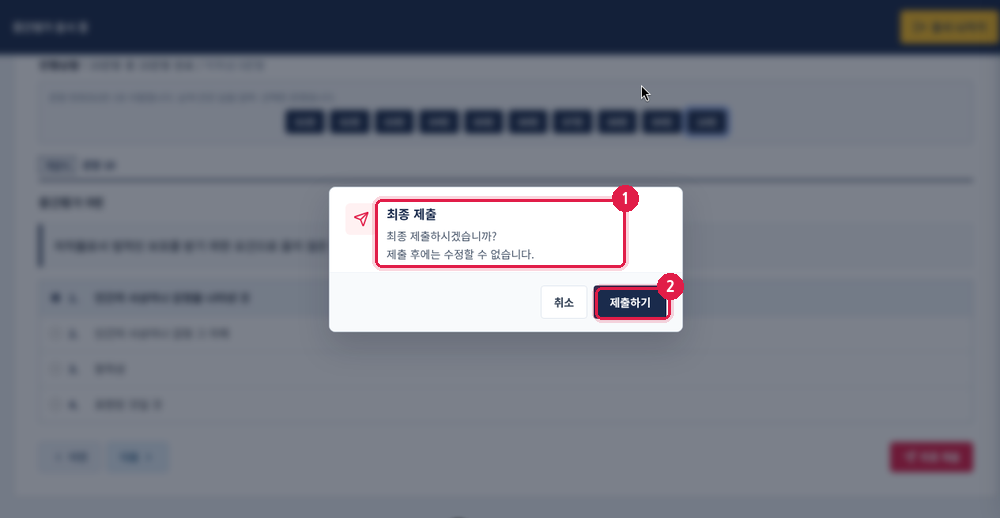
그림 7-9. 최종 제출 확인 – ① ‘최종 제출하시겠습니까?’ ② 제출하기
평가 · 중간평가
제출하면 제출 완료와 함께 응시 시작 · 제출 일시 · 응시시간이 표시됩니다. 아래로 스크롤하면 문항 수 · 취득점수 · 환산점수(수료 반영)를 확인할 수 있습니다. 확인 후 학습하기로 이동을 누릅니다.
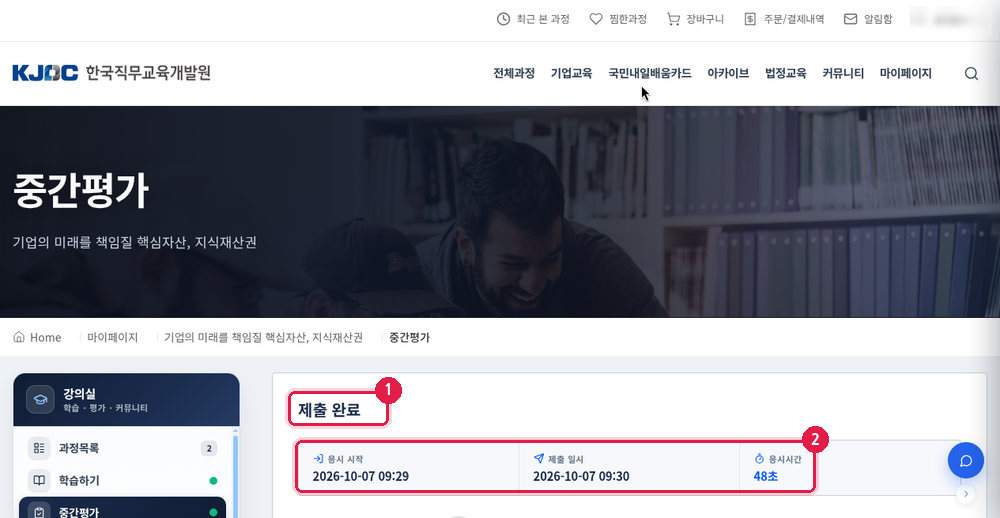
그림 7-10. 중간평가 결과 – ① 제출 완료 ② 응시 시작 · 제출 일시 · 응시시간
평가 · 최종평가
환급 과정
사업주훈련·국민내일배움카드 과정은 평가 응시 전 본인인증이 필수입니다. 본인인증 화면에서 1 인증 방법 선택 → 2 본인확인 완료(오늘 날짜 기준 1회 유효) → 3 응시 유의사항 순서로 진행합니다. 인증 방법은 mOTP(권장) · 휴대폰 본인확인 · 아이핀 · 공동인증서(PC) 중에서 고릅니다.
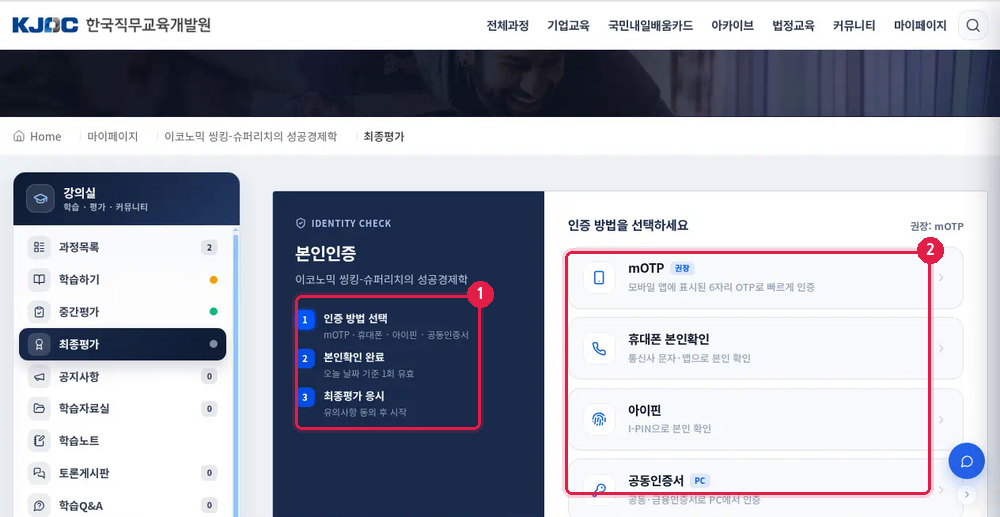
그림 7-11. 평가 응시 전 본인인증 – ① 진행 단계(인증 방법 선택 · 오늘 1회 유효) ② 인증 방법 선택(mOTP 권장)
평가 · 최종평가
강의실 왼쪽 최종평가를 누르면 ‘응시 유의사항’ 화면이 열립니다. 응시 제한시간(예: 1시간)과 제출 마감일시(응시시작 시간부터 제한시간까지)를 확인합니다. 중간평가와 달리 최종평가는 실시간 제한시간 카운트다운이 있습니다.
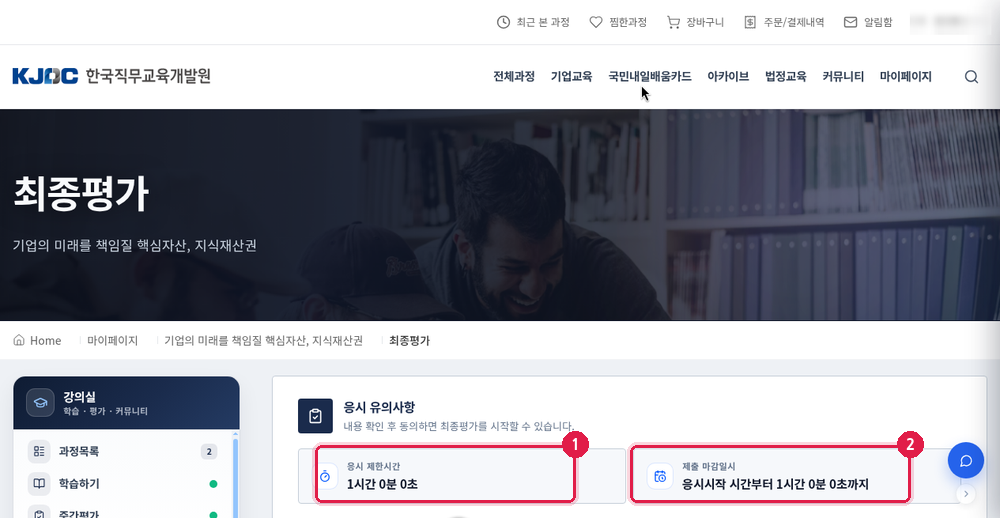
그림 7-12. 최종평가 응시 유의사항 – ① 응시 제한시간(예: 1시간) ② 제출 마감일시
이어서 유의사항 항목과 베낀답안 처리기준을 읽고, ‘위 유의사항을 확인하였으며 동의합니다.’에 체크한 뒤 동의하고 응시 시작 ›을 누릅니다.
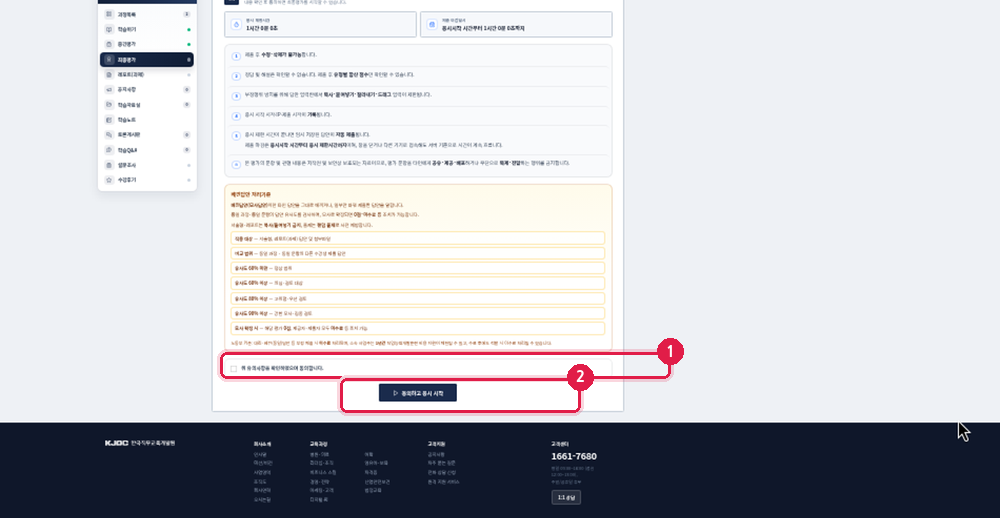
그림 7-13. 유의사항 동의 – ① 동의 체크 ② 동의하고 응시 시작
평가 · 최종평가
최종평가는 문항 수가 과정마다 다릅니다(예: 20문항). 위쪽 평가응시 제한시간 카운트다운을 확인하며 문항에 답합니다. 문항 번호 칸으로 이동할 수 있고, 남색 칸은 답을 고른 문항입니다.
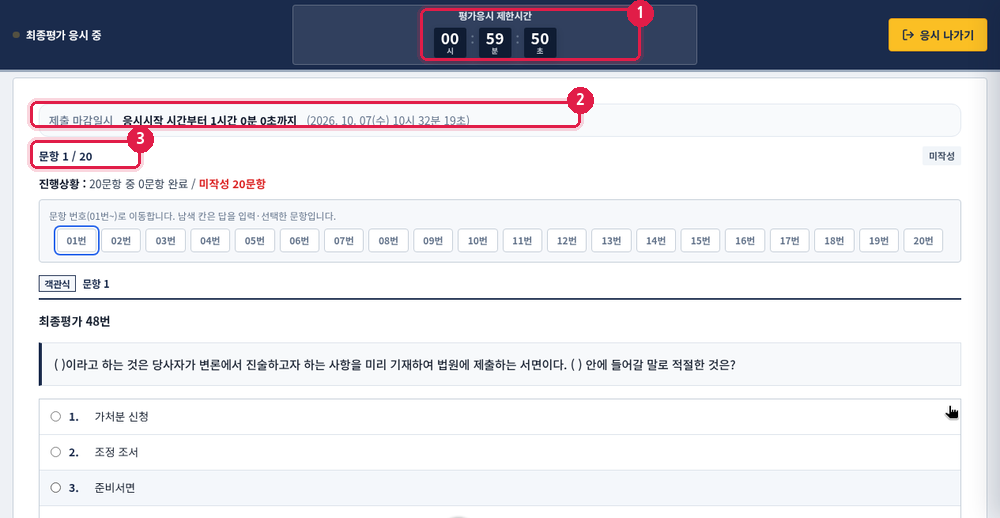
그림 7-14. 최종평가 응시 – ① 평가응시 제한시간(카운트다운) ② 제출 마감일시 ③ 문항 1 / 20
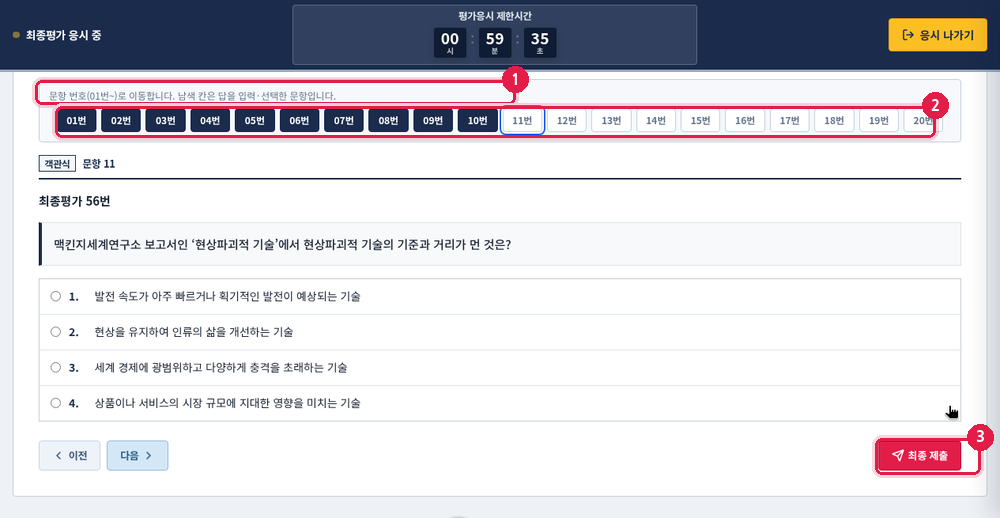
그림 7-15. 최종평가 진행 중 – ① 문항 번호 안내(남색=답한 문항) ② 문항 번호 칸(01~20) ③ 최종 제출
평가 · 최종평가
최종 제출을 누르면 확인 창이 나타납니다. 제출하기를 누르면 제출이 완료되며, 이후에는 수정할 수 없습니다.
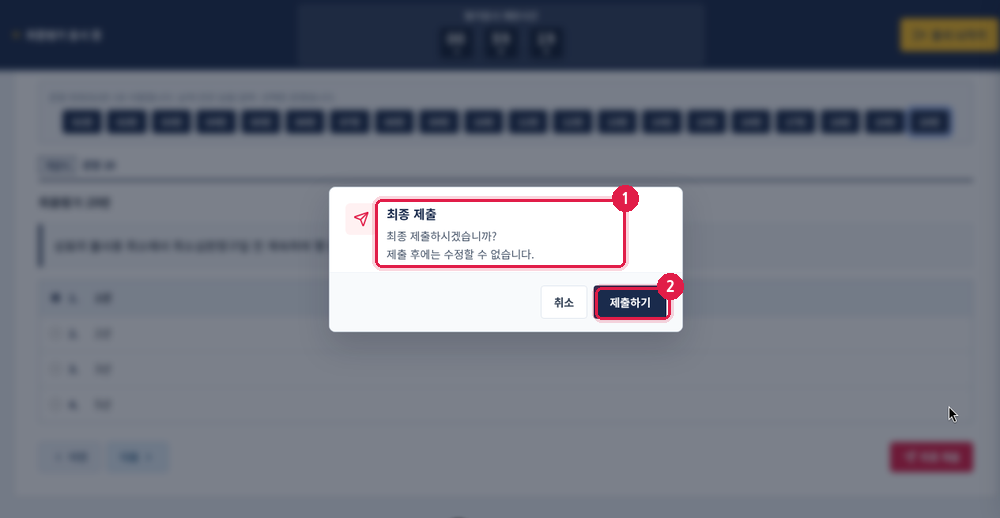
그림 7-16. 최종 제출 확인 – ① ‘최종 제출하시겠습니까?’ ② 제출하기
평가 · 최종평가
제출하면 제출 완료와 함께 응시 시작 · 제출 일시 · 응시시간이 표시됩니다. 아래로 스크롤하면 문항 수 · 취득점수 · 환산점수(수료 반영)를 확인할 수 있습니다. 정답과 해설은 제공되지 않습니다.
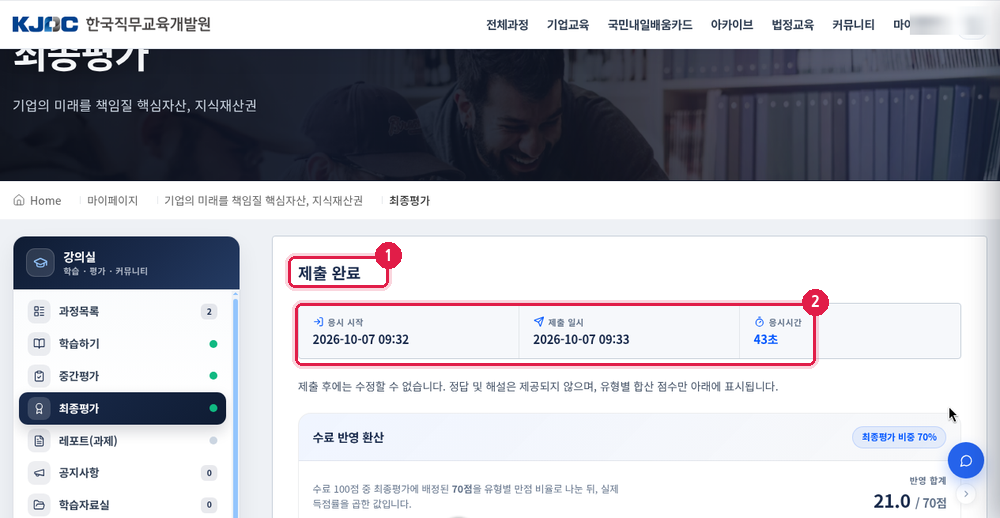
그림 7-17. 최종평가 결과 – ① 제출 완료 ② 응시 시작 · 제출 일시 · 응시시간
평가 · 레포트(과제)
레포트(과제)가 있는 과정은 (중간평가가 있으면) 중간평가 후 · 진도율 80% 이상일 때 강의실 왼쪽 레포트(과제)에서 진행합니다. 사업주훈련·내일배움카드 과정은 응시 전 본인인증 후 응시 유의사항을 확인하고 동의하면 작성을 시작합니다(일반교육은 본인인증 없이 진행). 제출 마감일시를 확인하세요.
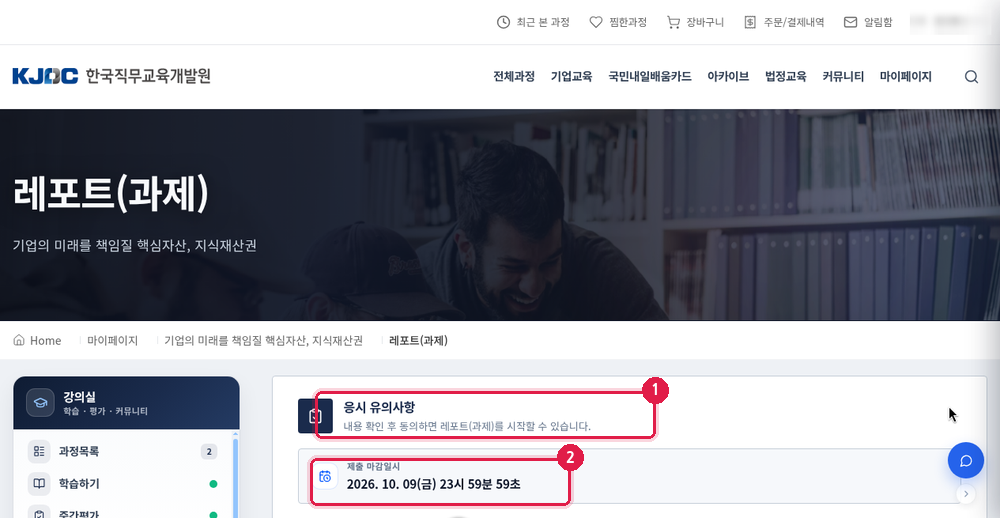
그림 7-18. 레포트(과제) 응시 유의사항 – ① 내용 확인 후 동의 안내 ② 제출 마감일시
평가 · 레포트(과제)
레포트는 작성형이며, 문항 수는 과정마다 다릅니다. 답안 작성 영역에 내용을 입력하고, 필요하면 아래에 파일을 첨부합니다. 작성 중에는 임시저장으로 내용을 보관할 수 있고, 준비가 되면 최종 제출을 누릅니다.
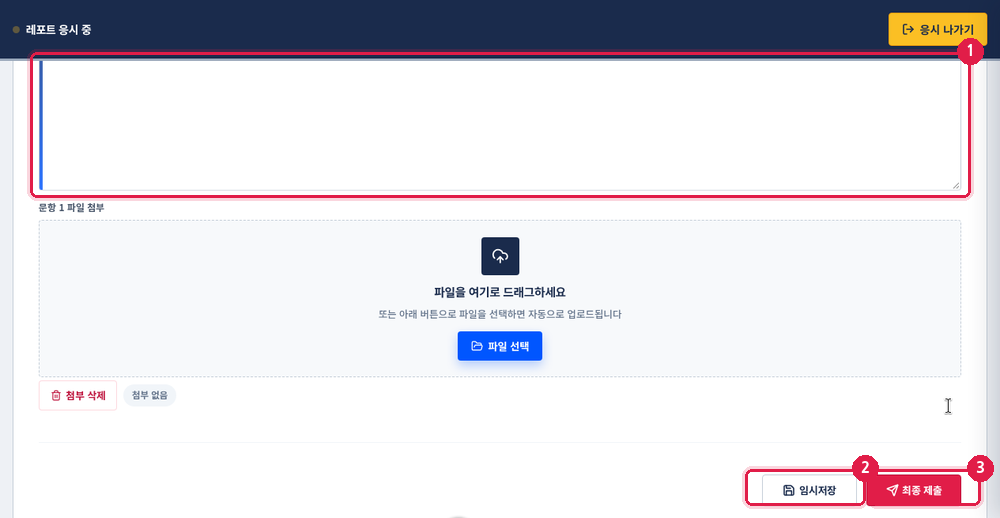
그림 7-19. 레포트 작성 – ① 답안 작성 영역 ② 임시저장 ③ 최종 제출
평가 · 레포트(과제)
최종 제출 확인 창에서 제출하기를 누르면 제출이 완료됩니다. 결과 화면에서 응시 시작 · 제출 일시와 제출한 답안을 확인할 수 있습니다. 레포트는 강사가 첨삭한 뒤 점수가 반영됩니다.
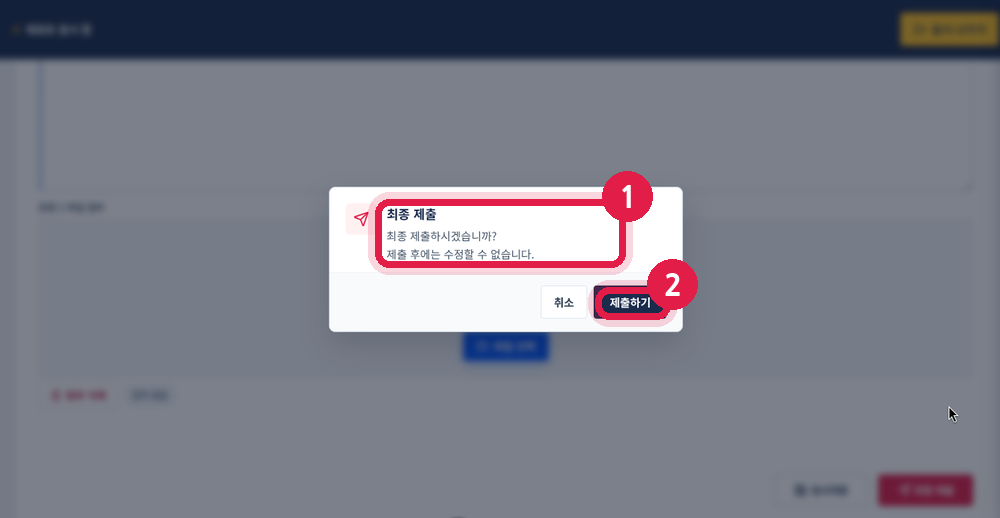
그림 7-20. 최종 제출 확인 – ① ‘최종 제출하시겠습니까?’ ② 제출하기
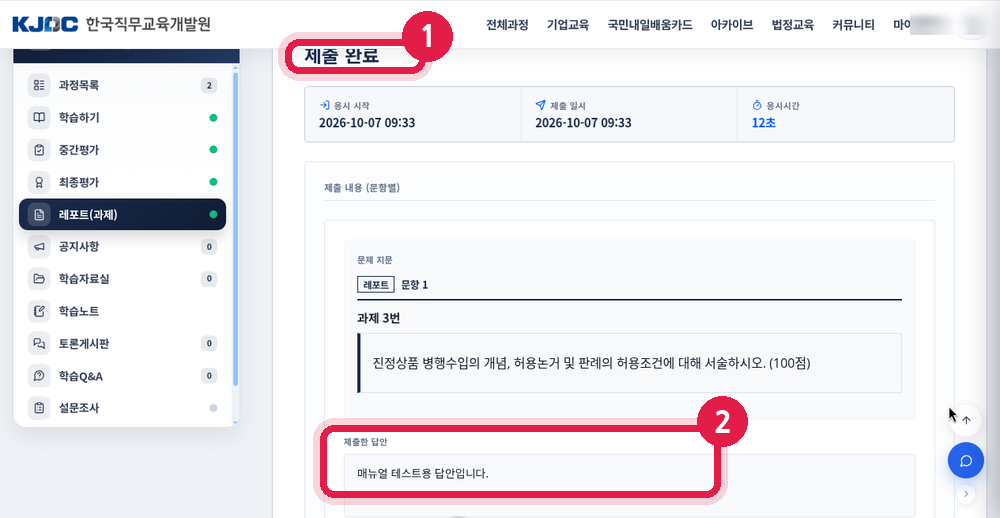
그림 7-21. 제출 완료 – ① 제출 완료 ② 제출한 답안(예시)
평가 · 수강결과 확인
서술형과 레포트(과제)는 강사 첨삭이 끝난 뒤 수강결과 예정일에 수료·미수료가 확정됩니다. 마이페이지 종료된 과정 → 수강결과/상세보기에서 결과 학습 평가 참여 탭을 확인합니다. 결과 표에는 항목별 수료 기준 · 내 결과 · 판정(충족 / 첨삭중 / 첨삭완료 / 미충족)이 표시됩니다.
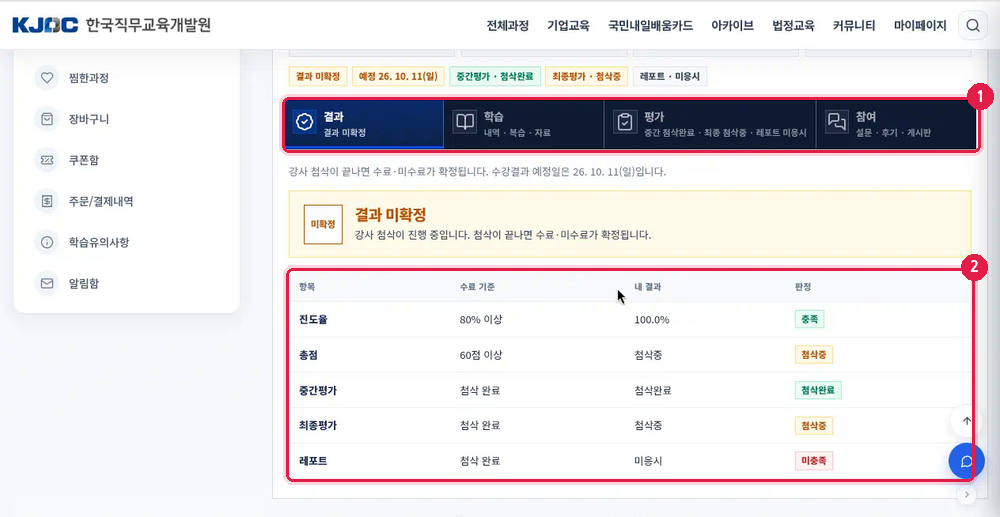
그림 7-22. 수강결과 – ① 결과 · 학습 · 평가 · 참여 탭 ② 항목별 수료 기준 · 내 결과 · 판정
수강확인서 · 개요
수강확인서는 아직 수료 처리 전인 수강의 수강 사실을 확인하는 용도입니다. 마이페이지 증명서 발급에서 발급합니다.
수강확인서 · 수강확인서
마이페이지 왼쪽 증명서 발급을 누른 뒤 수강확인서 탭을 엽니다. ‘아직 수료 처리 전인 수강입니다. 수강 사실 확인용입니다.’ 목록에서 과정을 찾아 수강확인서 발급을 누릅니다.
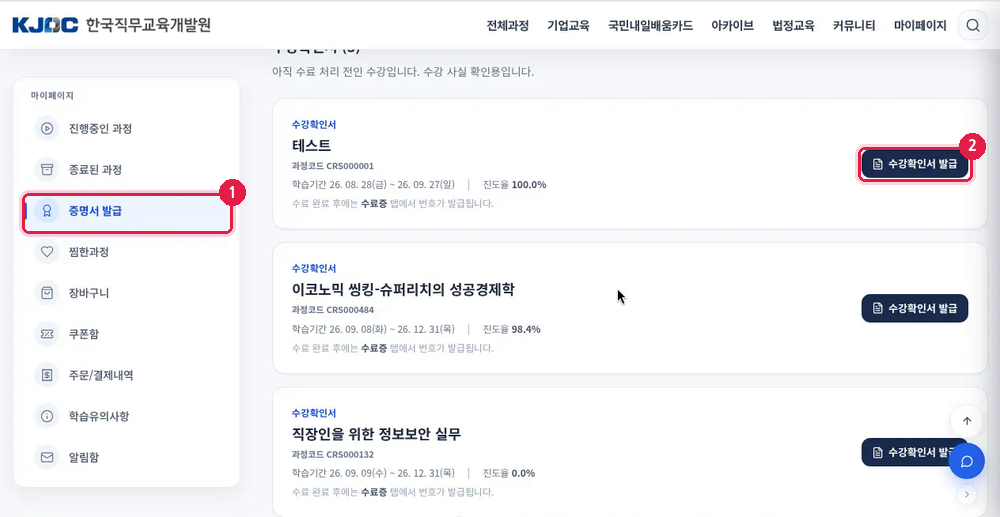
그림 8-1. 증명서 발급 › 수강확인서 – ① 증명서 발급 메뉴 ② 수강확인서 발급
수강확인서 · 수강확인서
수강 확인서 미리보기 창이 열립니다. 내용을 확인하고 인쇄하기를 누릅니다. 다 보았으면 닫기를 누릅니다.
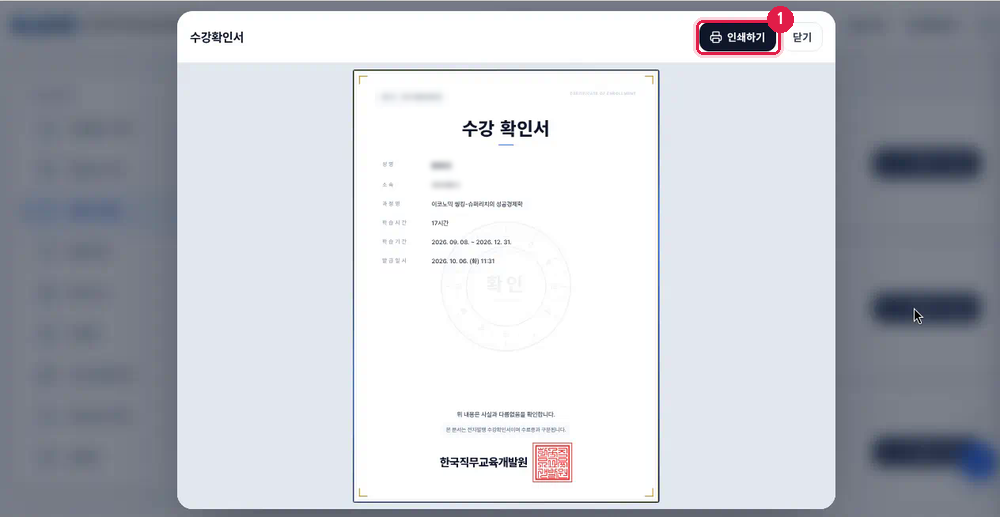
그림 8-2. 수강 확인서 미리보기 – ① 인쇄하기 ※ 개인정보는 가림 처리
수료증발급 · 개요
수료 처리가 완료된 과정은 마이페이지 증명서 발급 › 수료증에서 수료증을 발급·인쇄할 수 있습니다.
수료증발급 · 수료증발급
마이페이지 증명서 발급에서 수료증 탭을 엽니다. 수료한 과정마다 수료증 번호가 표시되며, 번호 옆 복사로 번호를 복사할 수 있습니다. 수료증 발급을 누릅니다.
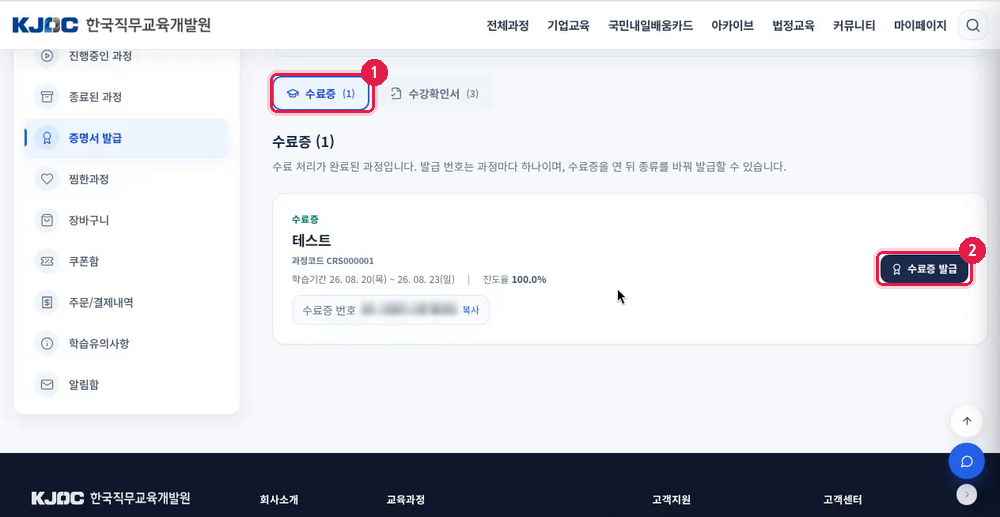
그림 9-1. 증명서 발급 › 수료증 – ① 수료증 탭 ② 수료증 발급 ※ 수료증 번호는 가림 처리
수료증발급 · 수료증발급
수료증 미리보기 창이 열립니다. 위쪽 목록에서 수료증 종류(예: 기본수료증)를 고를 수 있습니다. 성명 · 소속 · 과정명 · 학습시간 · 학습기간 · 발급일시와 QR, 직인을 확인한 뒤 인쇄하기를 누릅니다.
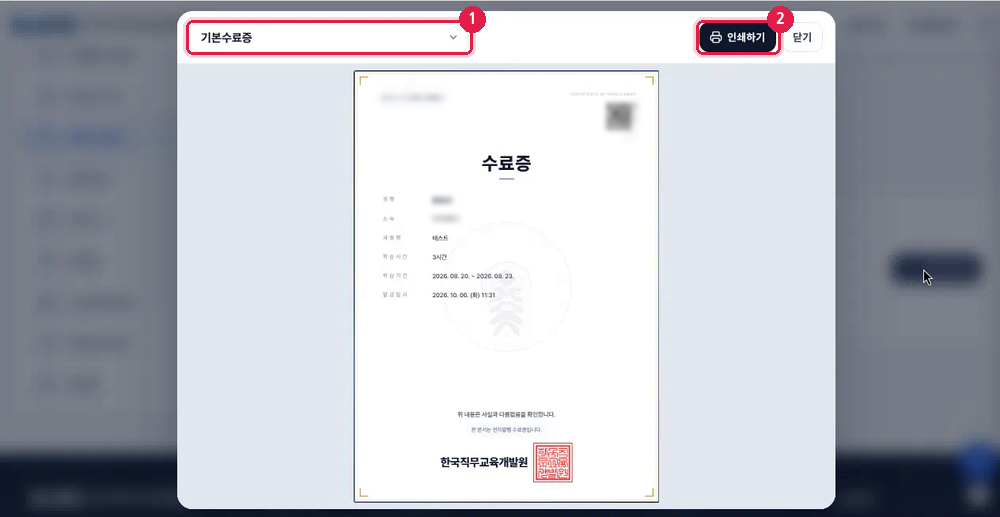
그림 9-2. 수료증 미리보기 – ① 수료증 종류(기본수료증) ② 인쇄하기 ※ 성명·소속·발급번호·QR은 가림 처리
수료증발급 · 수료증발급
수료증을 제출받은 곳에서는 커뮤니티 › 수료증 진위여부 조회(로그인 불필요)에서 확인할 수 있습니다. 수료증 하단(또는 QR)에 표기된 발급번호를 입력하면, 발급 기관 DB와 대조해 위·변조 여부를 확인합니다. 한국직무교육개발원에서 발급한 정식 수료증만 조회됩니다.
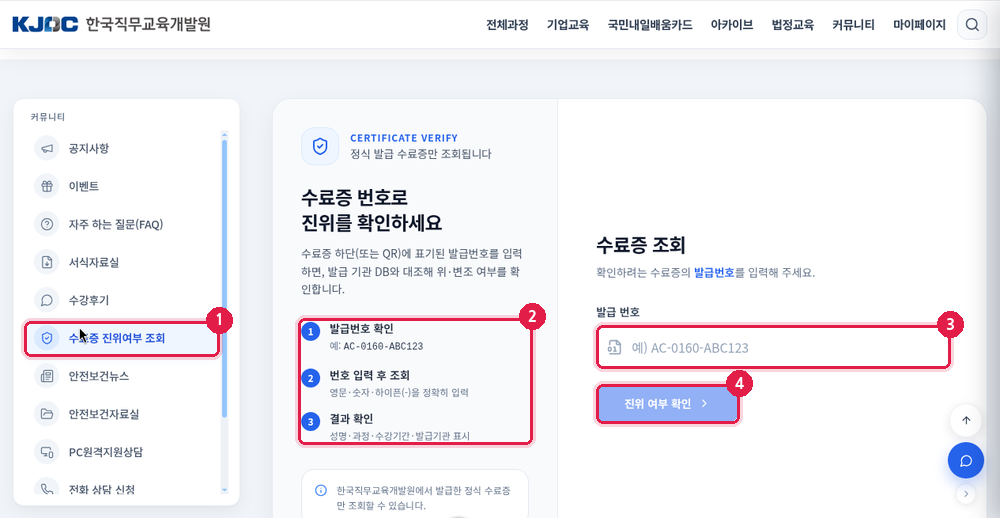
그림 9-3. 수료증 진위여부 조회 – ① 커뮤니티 메뉴 ② 조회 3단계 안내 ③ 발급 번호 입력 ④ 진위 여부 확인
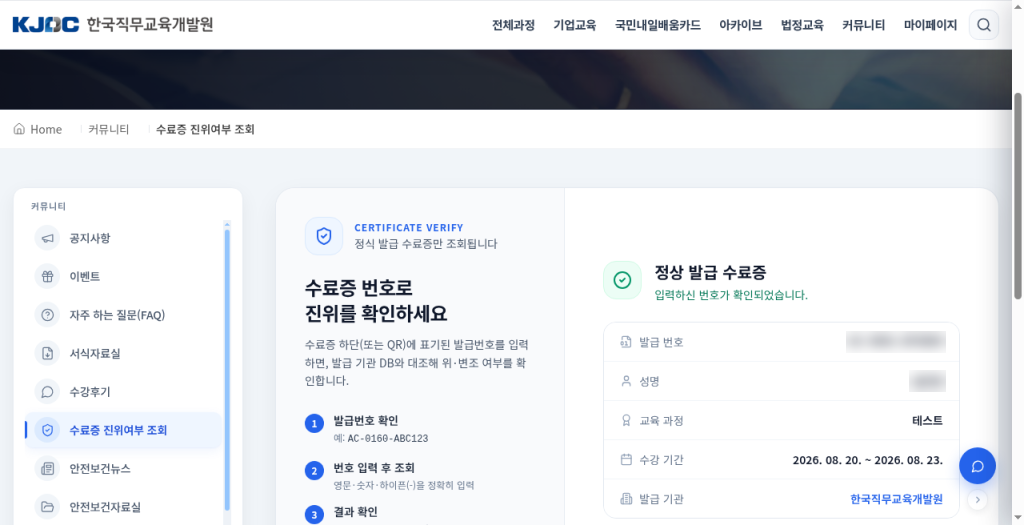
그림 9-4. 수료증 진위여부 조회 결과 – 정상 발급 수료증이면 발급 번호·성명·교육 과정·수강 기간·발급 기관이 표시됩니다.
mOTP 인증 · 개요
환급 과정
mOTP(모바일 OTP)는 한국산업인력공단이 제공하는 ‘원격훈련 mOTP’ 앱으로 6자리 일회용 인증번호를 받아 본인임을 확인하는 방법입니다. 사업주훈련·국민내일배움카드(환급) 과정은 학습 입장 시(하루 1회)와 평가 응시 전에 본인인증이 필요하며, 이때 mOTP 인증(권장)을 사용할 수 있습니다.
이용 순서: 1 앱 설치 → 2 휴대폰 본인인증(최초 1회) → 3 앱 등록(최초 1회) → 4 앱 비밀번호 입력 → 5 6자리 인증번호를 사이트 인증 화면에 입력
mOTP 인증 · 앱 설치
스마트폰에서 Google Play 스토어(안드로이드) 또는 App Store(아이폰)를 열고 ‘원격훈련 mOTP’를 검색합니다. 제공자가 한국산업인력공단인 앱을 확인한 뒤 설치를 누릅니다.
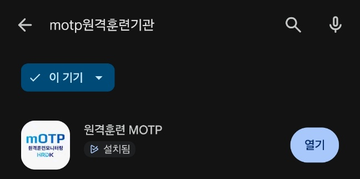
그림 10-1. Play 스토어에서 ‘원격훈련 MOTP’ 검색 – 설치 후 열기
mOTP 인증 · 본인인증
앱을 처음 실행하면 ‘휴대폰 본인인증’ 화면이 나타납니다. 원격훈련 mOTP 서비스를 이용하려면 본인인증이 꼭 필요합니다. 인증하기를 누릅니다.
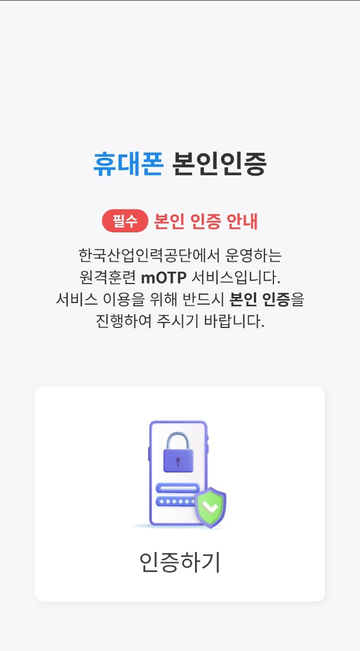
그림 10-2. 앱 첫 실행 – 휴대폰 본인인증 안내, 인증하기
mOTP 인증 · 본인인증
PASS 본인확인 창이 열리면 사용 중인 통신사를 선택합니다. 알뜰폰을 쓴다면 해당 통신사의 알뜰폰 버튼을 선택하세요.
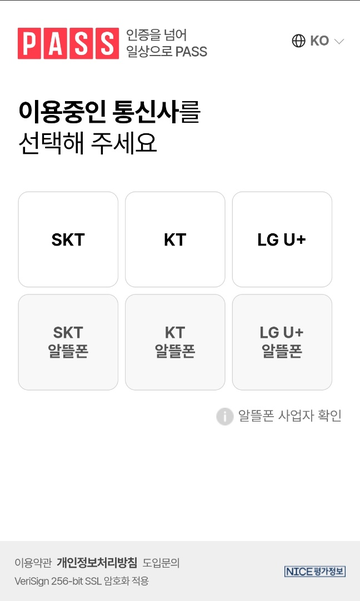
그림 10-3. PASS – 이용 중인 통신사 선택
이어서 인증방법을 고릅니다. PASS 앱이 있으면 PASS 인증, 없으면 문자(SMS) 인증을 선택합니다.
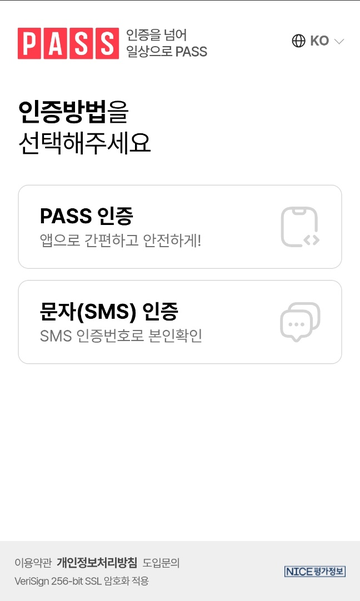
그림 10-4. 인증방법 선택 – PASS 인증 또는 문자(SMS) 인증
mOTP 인증 · 본인인증
이름, 생년월일 6자리와 주민등록번호 뒷자리 첫 숫자, 휴대폰번호를 입력하고, 화면의 보안문자를 그대로 입력한 뒤 다음을 누릅니다.
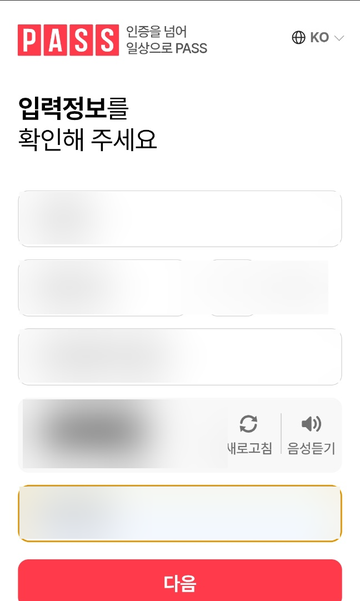
그림 10-5. 입력정보 확인 – 이름 · 생년월일 · 휴대폰번호 · 보안문자 입력
문자로 받은 인증번호 6자리를 입력하고 확인을 누르면 본인인증이 끝납니다.
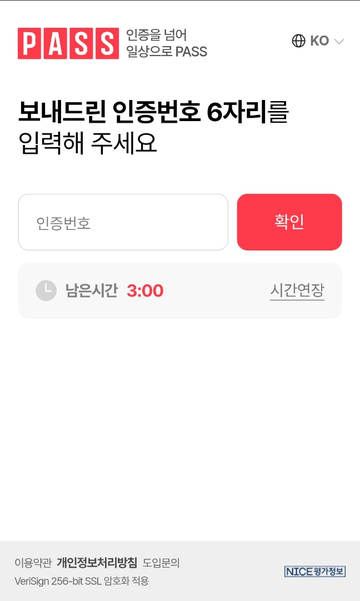
그림 10-6. 인증번호 6자리 입력 – 남은시간 3분
mOTP 인증 · 앱 등록
휴대폰 본인인증을 마치면 ‘MOTP 이용 주의사항’ 창이 나타납니다. 내용을 확인하고 동의를 누릅니다.
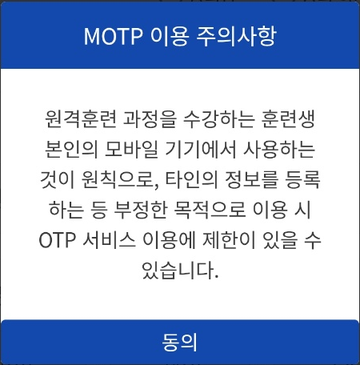
그림 10-7. MOTP 이용 주의사항 – 내용 확인 후 동의
mOTP 인증 · 앱 등록
‘원격훈련 mOTP 등록’ 화면에서 다음 순서로 입력합니다.
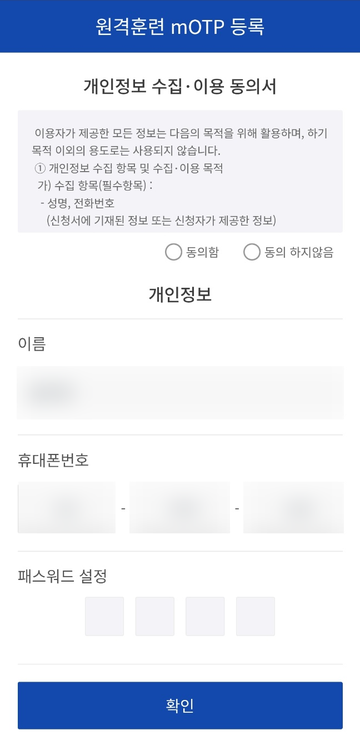
그림 10-8. 원격훈련 mOTP 등록 – 동의서 · 이름 · 휴대폰번호 · 패스워드 설정
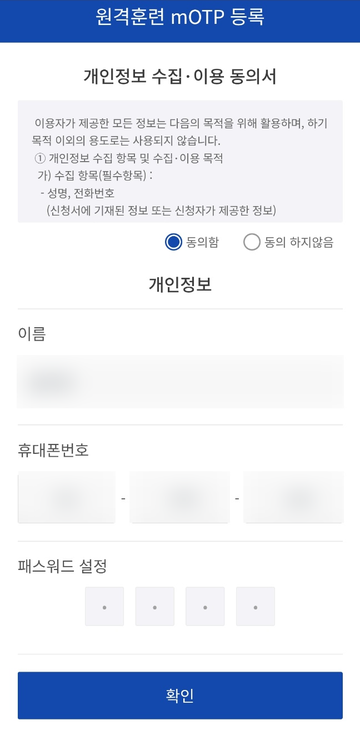
그림 10-9. 동의함 선택 후 정보 입력 · 패스워드 4자리 설정
mOTP 인증 · 앱 등록
‘정상적으로 등록되었습니다.’ 메시지가 나타나면 확인을 누릅니다. 등록은 처음 한 번만 하면 됩니다.
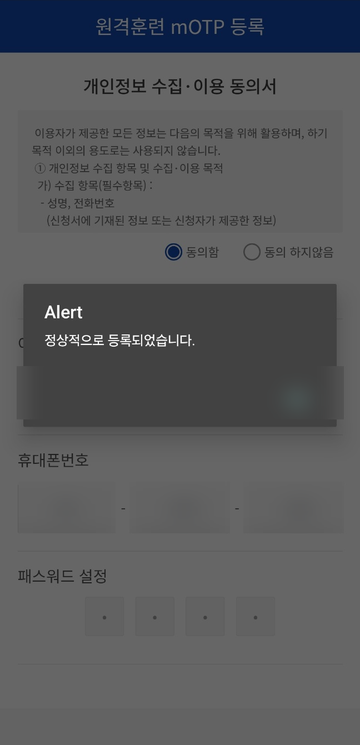
그림 10-10. 등록 완료 – ‘정상적으로 등록되었습니다.’
mOTP 인증 · 인증번호 사용
앱을 실행하고 등록할 때 정한 비밀번호 4자리를 입력한 뒤 확인을 누릅니다.
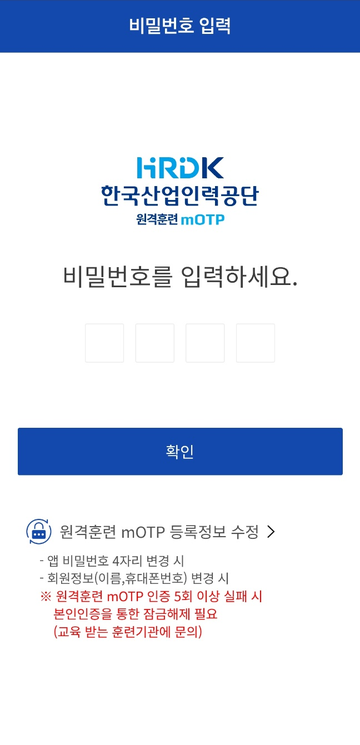
그림 10-11. 비밀번호 입력 – 등록 때 설정한 4자리
화면에 6자리 인증번호와 남은 시간(초)이 표시됩니다. 인증번호를 누르면 클립보드에 복사됩니다.
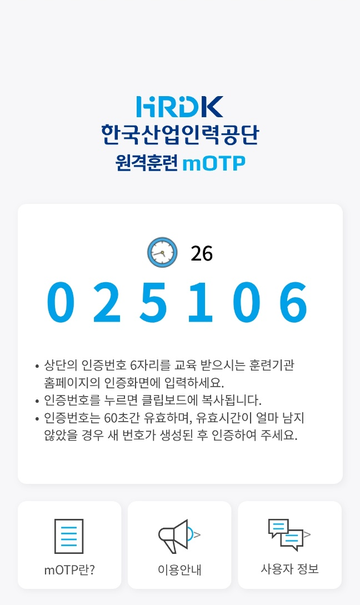
그림 10-12. 인증번호 화면 – 6자리 인증번호와 남은 시간
mOTP 인증 · 인증번호 사용
환급 과정
환급 과정에서 학습 입장 또는 평가 응시하기를 누르면 본인인증 화면이 나타납니다. mOTP 인증을 선택하고, 앱에 표시된 6자리 인증번호를 입력해 인증을 마칩니다.
mOTP 인증 · 문제 해결
인증번호를 5회 이상 틀리면 mOTP 인증이 잠깁니다. 이때는 본인인증을 통해 잠금을 해제해야 합니다. 해제 방법을 모르면 교육 받는 훈련기관(한국직무교육개발원) 고객센터로 문의하세요.
앱 비밀번호 4자리나 이름·휴대폰번호가 바뀌었다면 앱의 비밀번호 입력 화면 아래 원격훈련 mOTP 등록정보 수정에서 변경합니다.